
Návod - Windows 8.1
Prosím, zadejte heslo pro zobrazení návodu
Špatné heslo. Heslo naleznete v e-mailu společně s objednávkou.
UPOZORNĚNÍ: OBRÁZKY JSOU POUZE UKÁZKY. SLEDUJTE JE A DĚLEJTE PŘESNĚ STEJNÉ KROKY!
> Čistá instalace operačního systému <
> Aktivace operačního systému <
K instalaci Windows 8.1 potřebujete:
- USB flash disk (případně DVD) - s kapacitou minimálně 8 GB
- ISO médium - operačního systému Windows 8.1
- Rufus - nebo jiný software pro vytvoření instalačního média
- Platný produktový klíč - pro operační systém Windows 8.1
Stáhněte si originální ISO soubory ze serverů Microsoft pro vytvoření instalačního média.
> Windows 8.1 ke stažení <Software Rufus pro vytvoření instalačního média na USB/DVD
> Rufus ke stažení <Vytvoření instalačního flash disku případně DVD
KROK 1: Spusťte stažený nástroj Rufus, přes který lze vytvořit instalační flash disk / DVD.
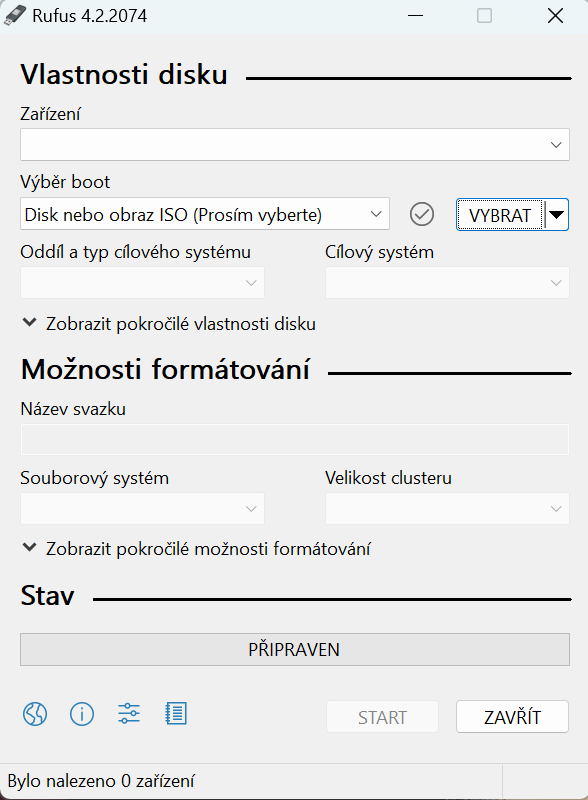
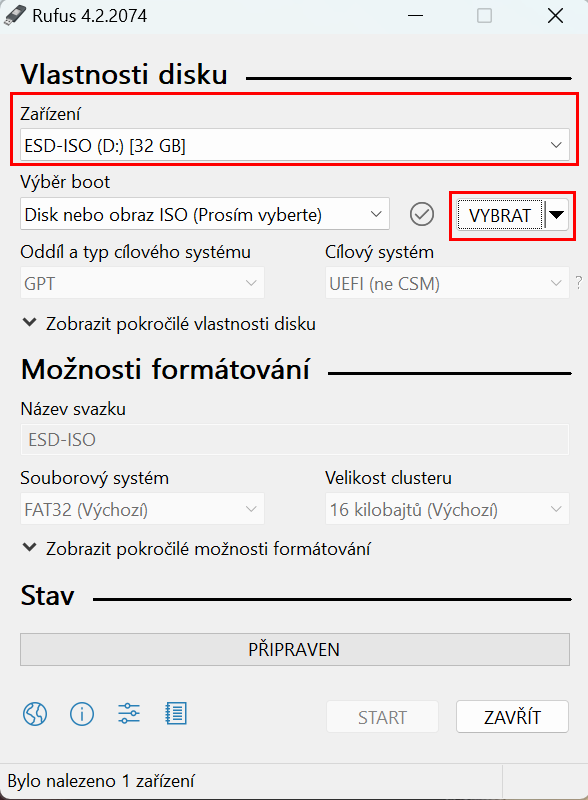
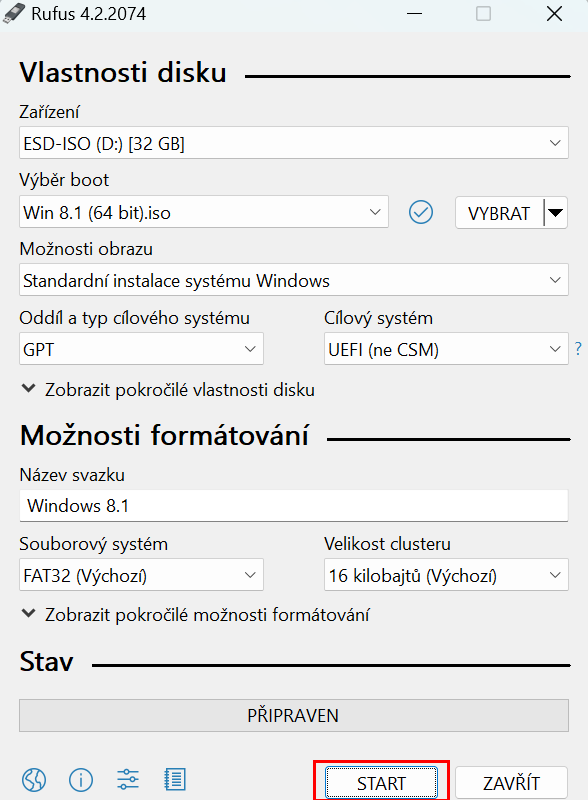
KROK 2: Vyberte zařízení, na které chcete vytvořit instalační médium, a zvolte ISO soubor Windows 8.1.
KROK 3: Klepněte na tlačítko "Start" a vyčkejte, než se vytvoří instalační médium.
Po dokončení vytváření instalačního média se zobrazí stav "PŘIPRAVENO". Nyní můžete program Rufus zavřít.
Spuštění instalace operačního systému Windows 8.1
KROK 4: Zapněte počítač, vložte instalační médium (USB) a pomocí klávesy určené výrobcem vyvolejte bootovací nabídku (většinou F8, F10 nebo F12). Následně zvolte bootování z USB disku.
.png)
Vyčkejte, než se načte instalace operačního systému.
KROK 5: Vyberte si jazyk, formát času, rozložení klávesnice a klikněte na "Další".
.png)
KROK 6: Klepněte na tlačítko "Nainstalovat".
.png)
Počkejte, než se spustí instalační program.
.png)
KROK 7: Zadejte produktový klíč a klikněte na "Další". Pokud zatím nemáte produktový klíč, klikněte na "Nemám kód Product Key" (aktivaci provedete poté v nastavení Windows).
.png)
KROK 8: Pročtěte si licenční podmínky, zaškrtněte políčko pro přijetí a klikněte na tlačítko "Další".
.png)
KROK 9: Vyberte typ instalace. Zvolte možnost "Vlastní", pokud chcete provést čistou instalaci Windows 8.1. (Možnost Upgrade zvolte pouze při přechodu ze staršího systému).
.png)
KROK 10: Vyberte disk, na který chcete systém nainstalovat. Pokud máte v počítači disk, který obsahuje nějaká data, je potřeba disk odstranit a poté teprve instalovat na prázdný disk. Poté klikněte na "Další".
.png)
Rozdělení a výběr disku pro instalaci. Po kliknutí na další se operační systém začne instalovat.
.png)
Průběh instalace Windows. Váš počítač se během tohoto procesu může několikrát restartovat. Vyčkejte na dokončení.
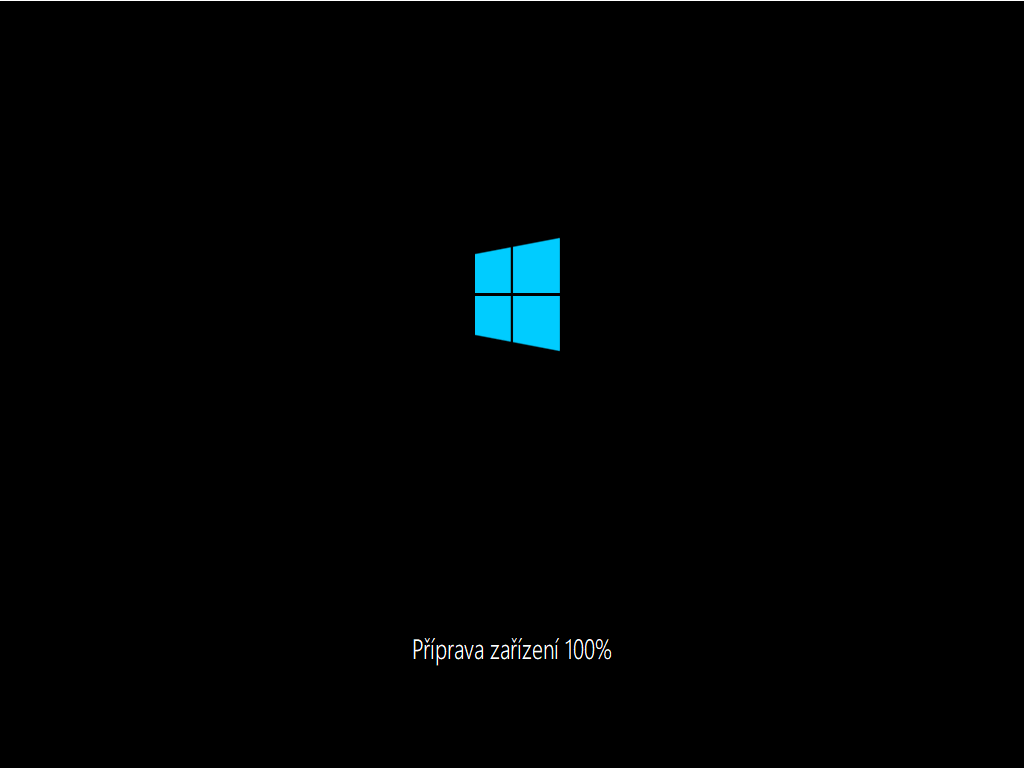
KROK 11: Zadejte název počítače a klikněte na další. (Pamatujte – název počítače a název uživatelského účtu nemůže být stejný).
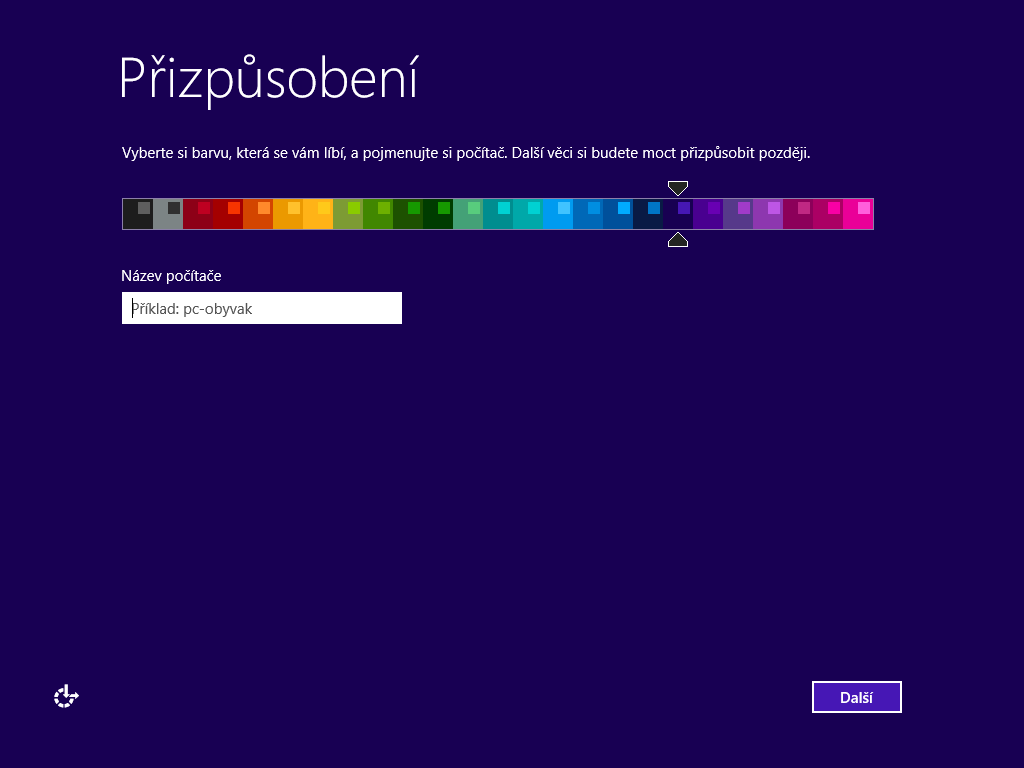
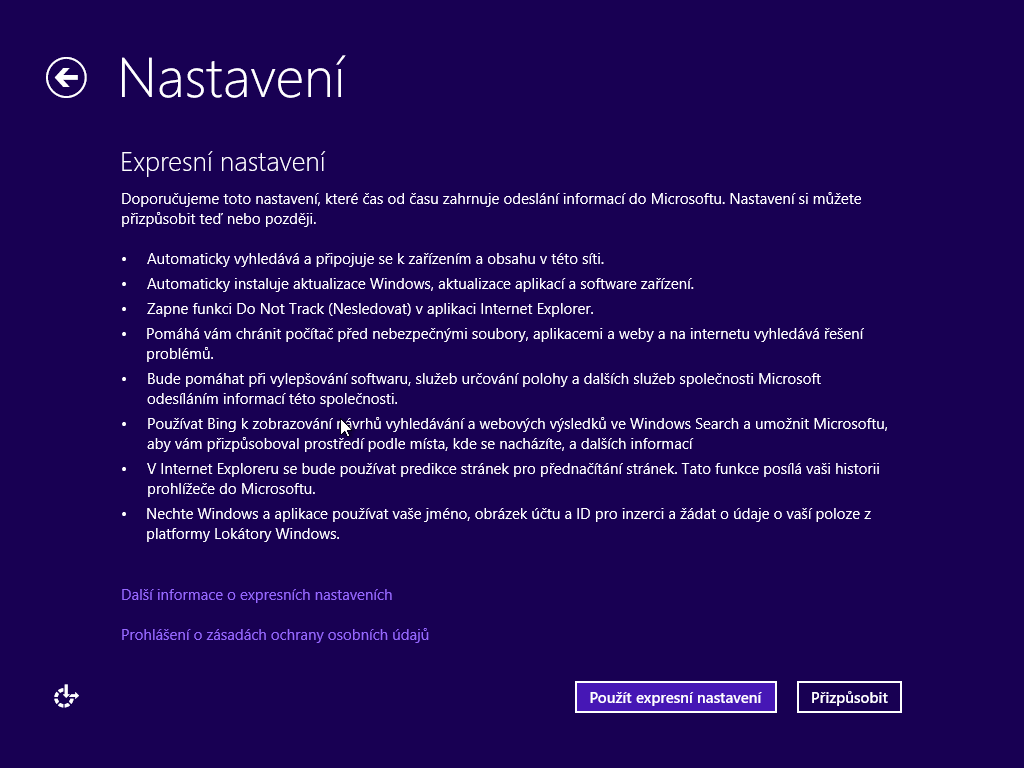
KROK 12: Přizpůsobte si nastavení Vašeho počítače, případně zvolte možnost "Použít expresní nastavení".
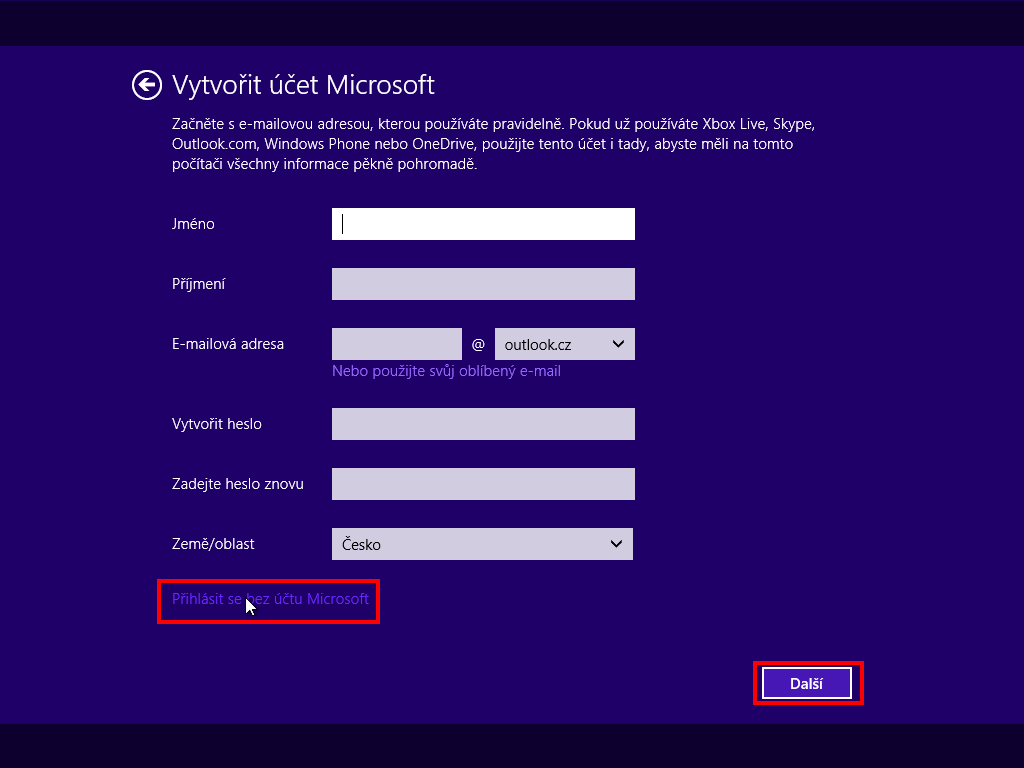
KROK 13: Přihlaste se, nebo si vytvořte účet Microsoft, případně zvolte možnost "Přihlásit se bez účtu Microsoft" pro vytvoření lokálního účtu.
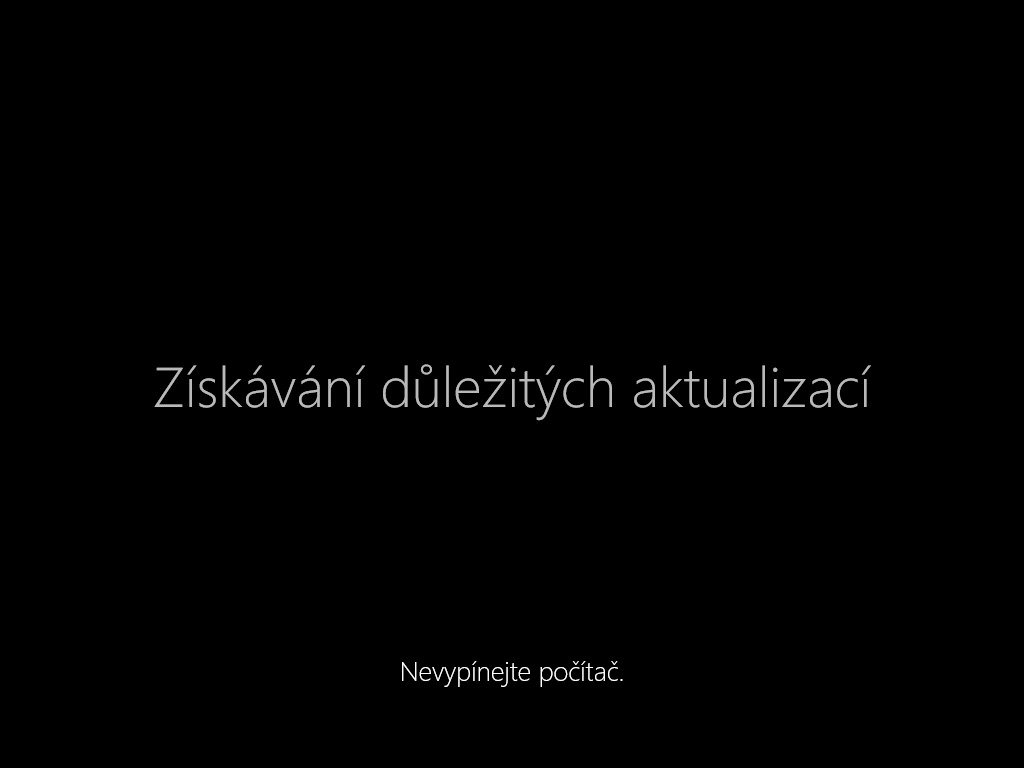
Počkejte na dokončení veškerých aktualizací a konfigurací operačního systému Windows 8.1.
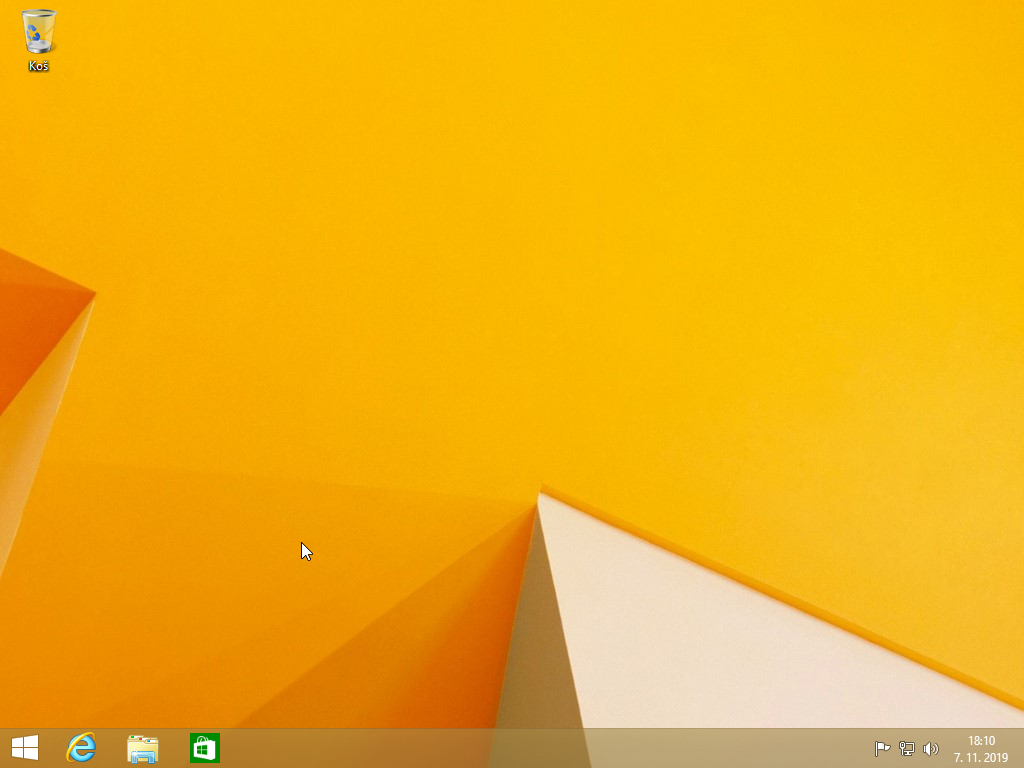
Pokud Windows 8.1 naběhl do této úvodní obrazovky (Metra) nebo na plochu, instalace se úspěšně zdařila. Pokračujte na krok aktivace.
Ověření aktivace operačního systému
Pokud jste při instalaci Windows 8.1 zadali platný produktový klíč a jste připojeni k internetu, Windows se pravděpodobně aktivoval automaticky. Pojďme si to ale pro jistotu ověřit.
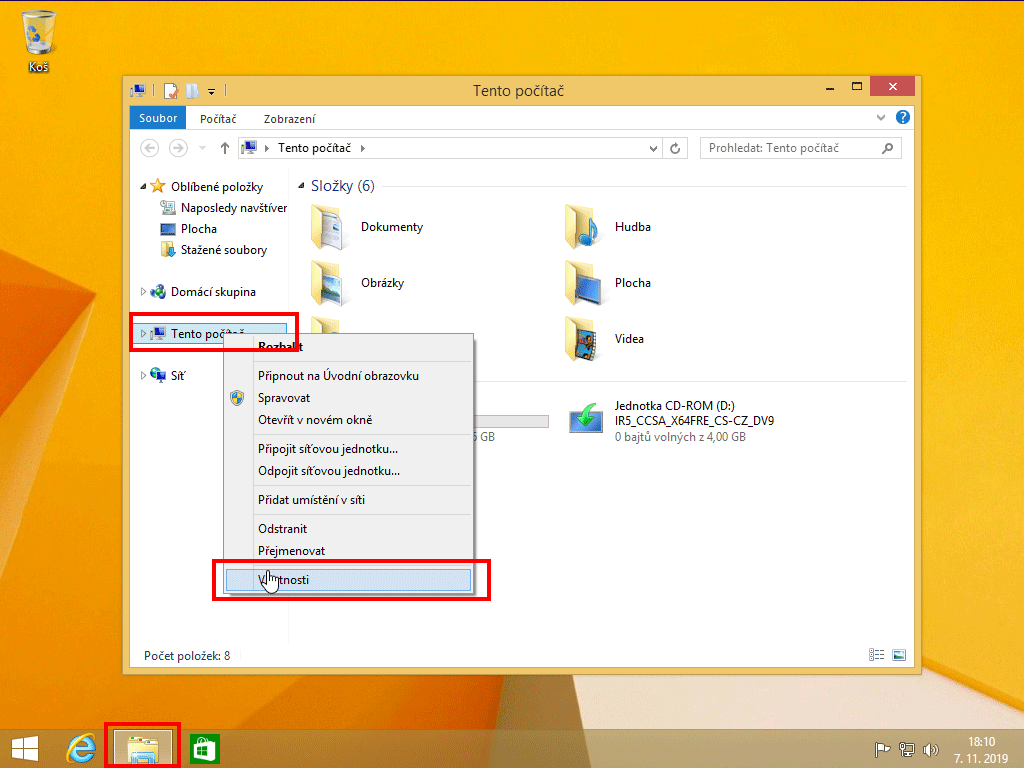
KROK 1: Otevřete průzkumníka systému Windows, klikněte na "Tento počítač" pravým tlačítkem myši a dále na "Vlastnosti".
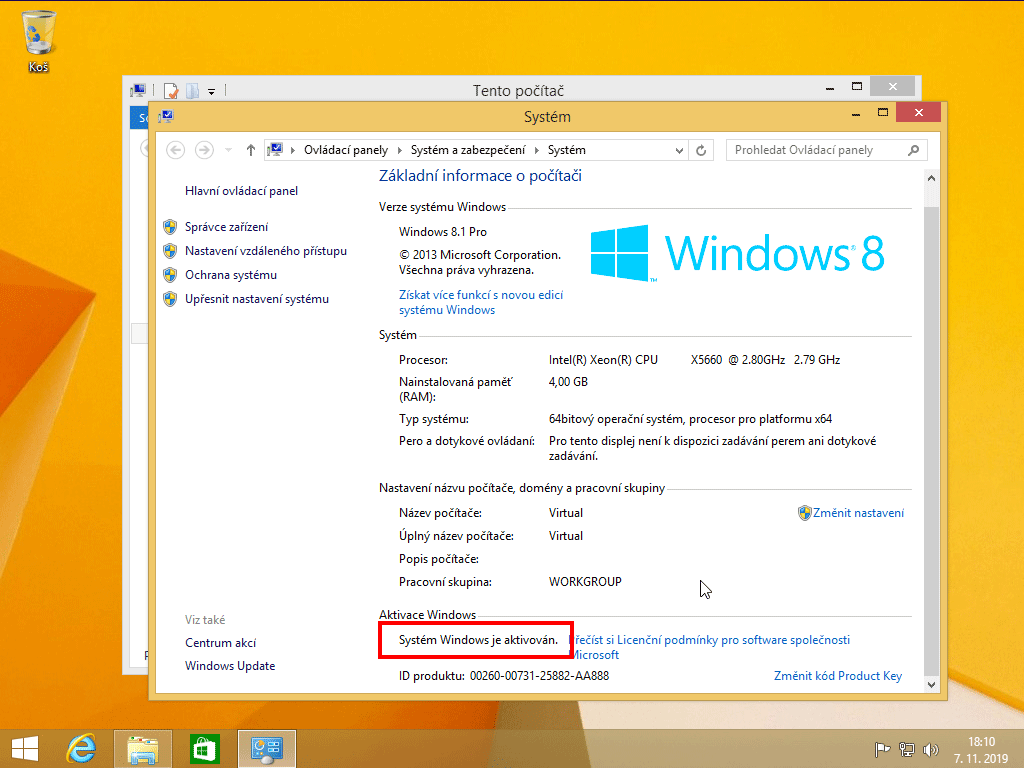
Pokud je Windows aktivovaný, vypíše se tato informace v dolní části okna (viz červený rámeček). Pokud aktivován není, pokračujte podle následujících kroků.
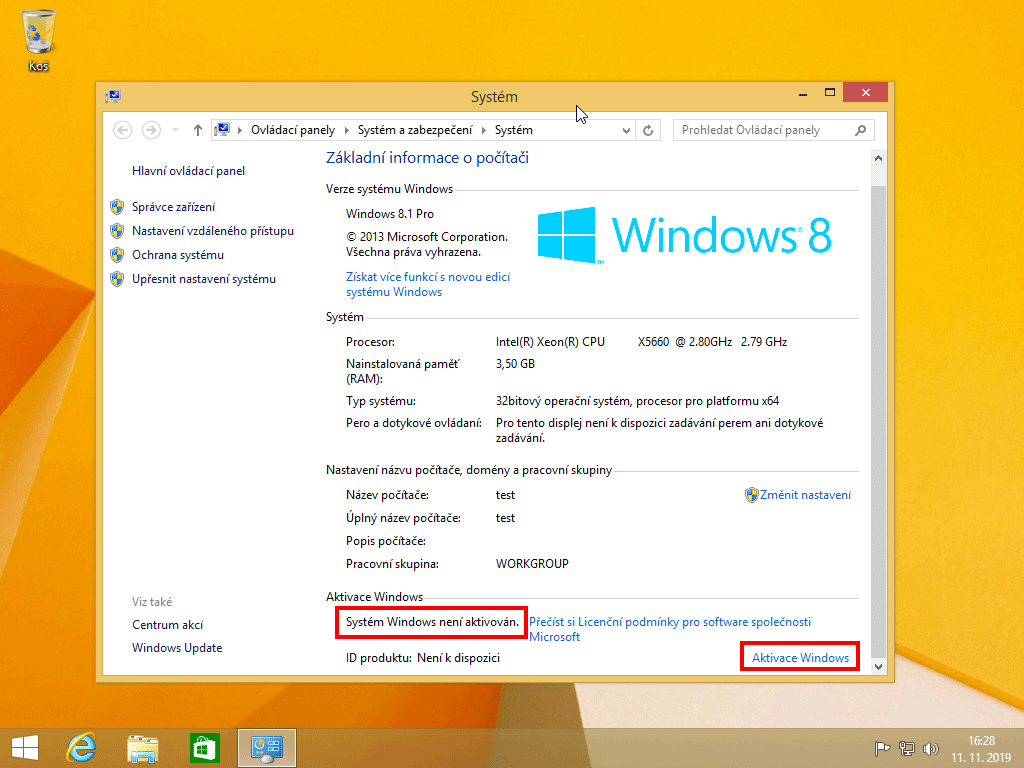
KROK 2: Klikněte na odkaz "Aktivace Windows".
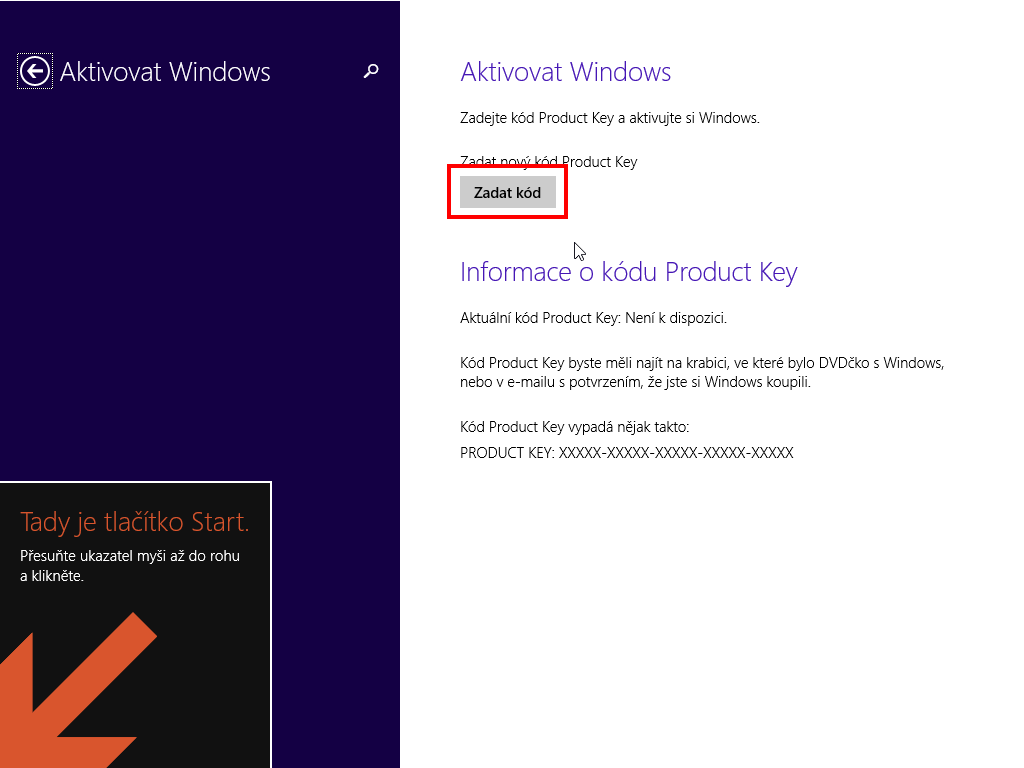
KROK 3: Klepněte na tlačítko "Zadat kód" a vložte produktový klíč.
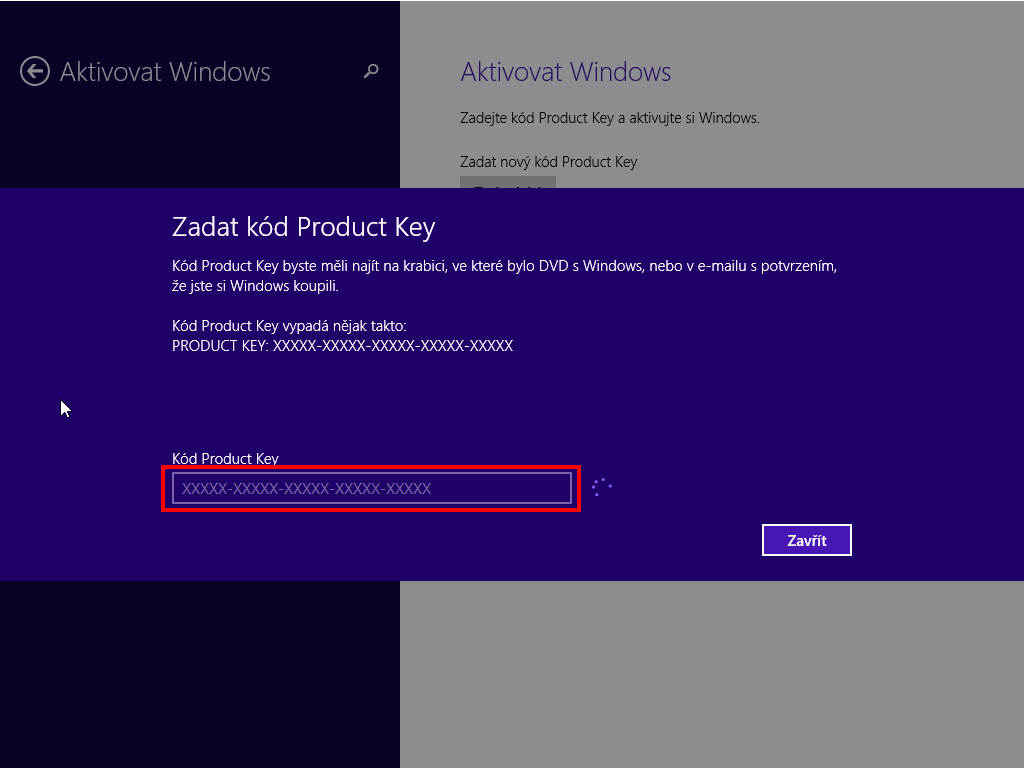
KROK 4: Po ověření produktového klíče klikněte na tlačítko "Aktivovat".
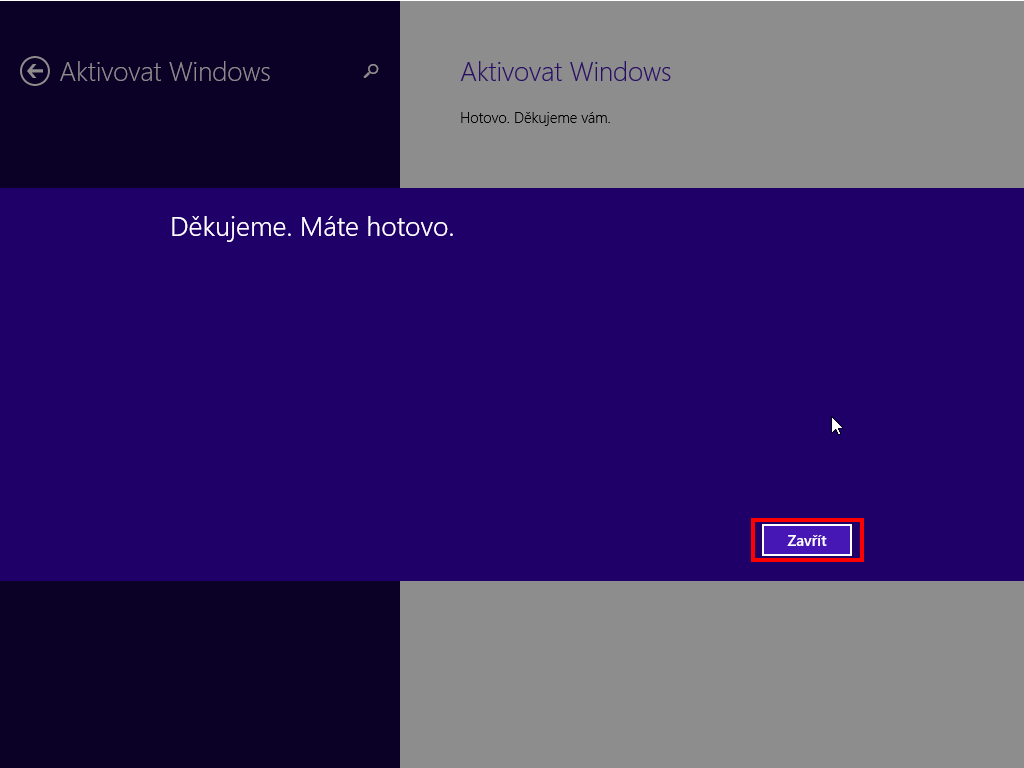
Nyní by měl být Windows 8.1 úspěšně aktivovaný.
Jestliže nastal problém s online aktivací, pokračujte na telefonickou aktivaci.
Aktivace po telefonu v případě potíží s on-line aktivací
Pokud se on-line aktivace z nějakého důvodu nezdaří, proveďte aktivaci po telefonu podle tohoto návodu.
KROK 1: Otevřete dialogové okno "Spustit" pomocí klávesové zkratky WIN + R, do pole vepíšeme příkaz "slui 4" a stiskněte Enter.
.png)
KROK 2: Ze seznamu zemí vyberte "Česká republika" a klikněte na tlačítko "Další".
.png)
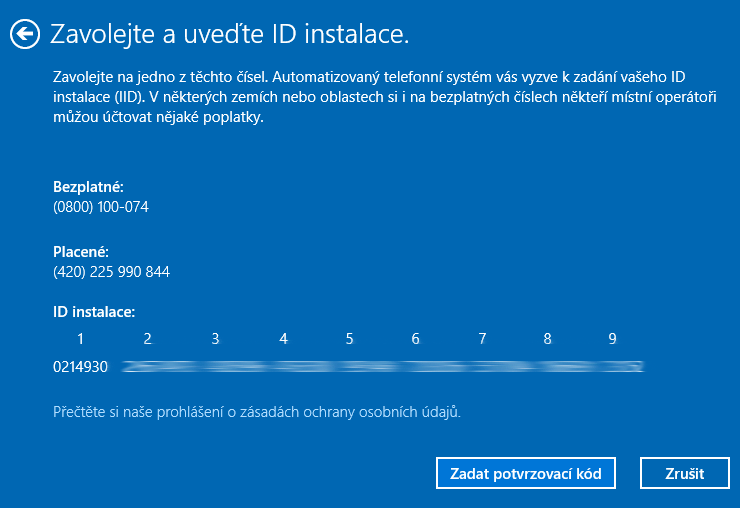
KROK 3: Nyní uvidíte své ID instalace. V internetovém prohlížeči navštivte tuto oficiální stránku: Průvodce pro telefonickou aktivaci.
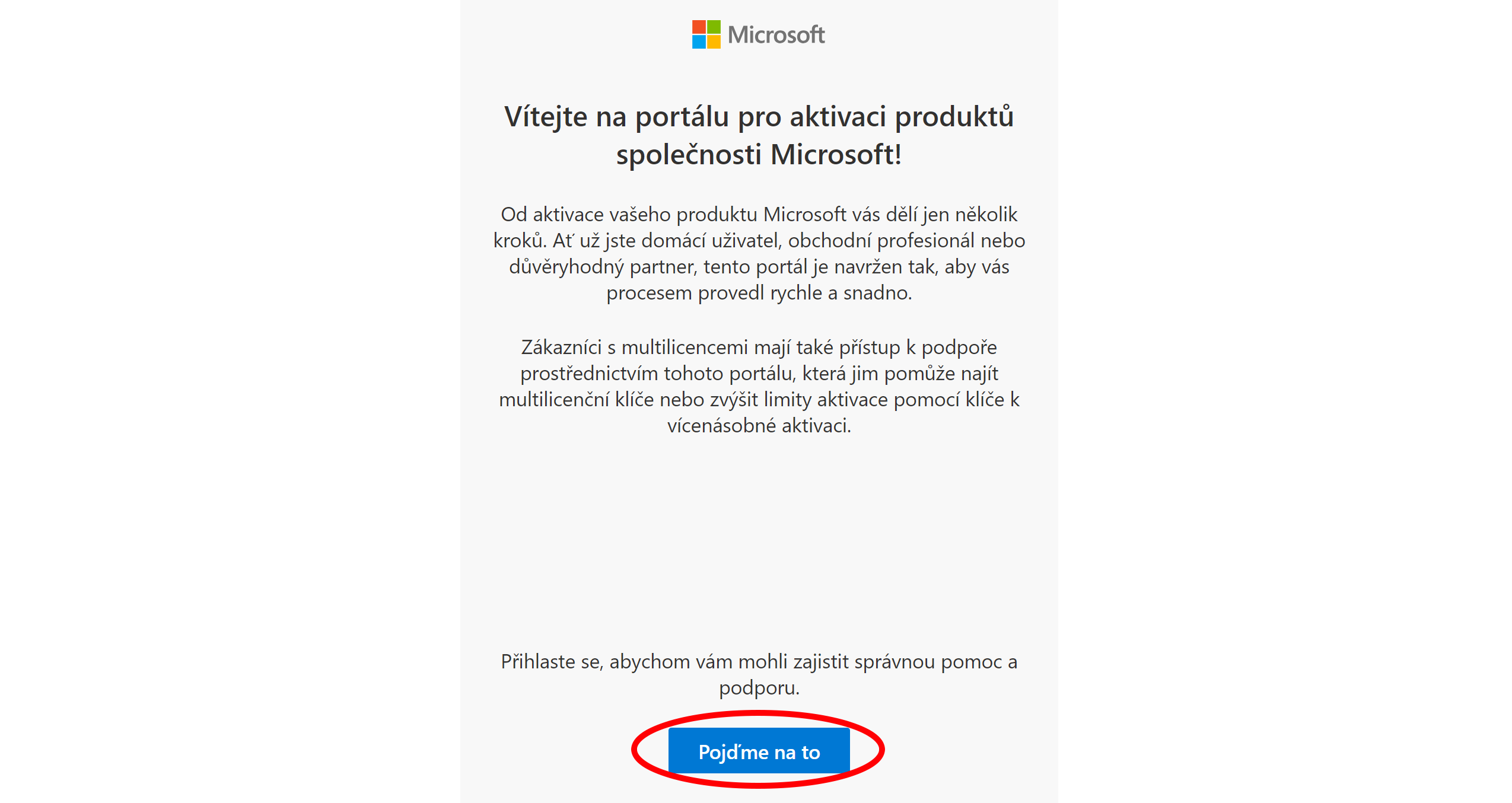
KROK 4: Po zobrazení webové stránky pro aktivaci klepněte na tlačítko "Pojďme na to".
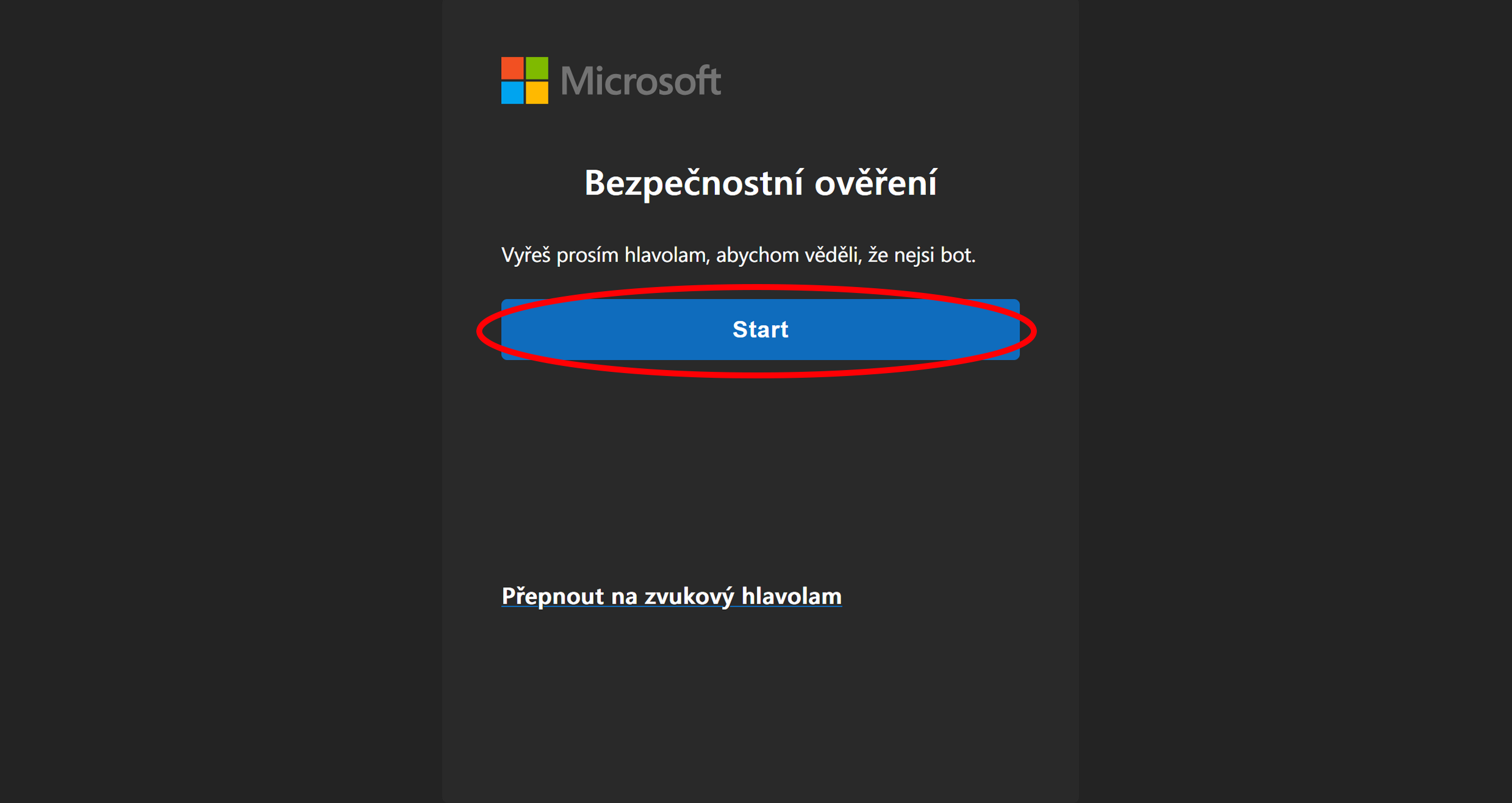
KROK 5: Potvrďte, že nejste robot, kliknutím na tlačítko "Start".
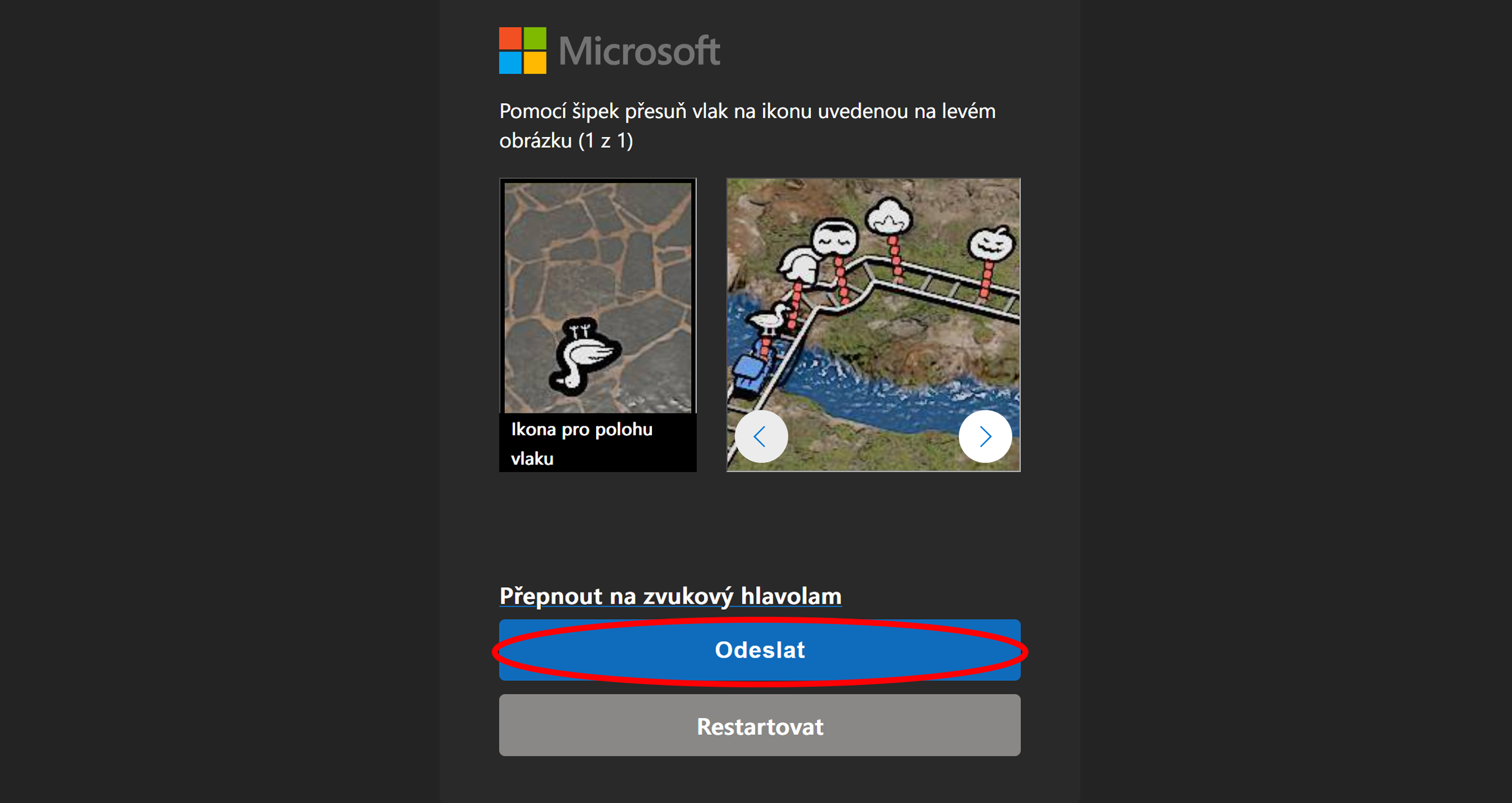
KROK 6: Vyřešte obrázkový test (pomocí šipek přesuňte objekt na správnou ikonu podle instrukcí) a zvolte "Odeslat".
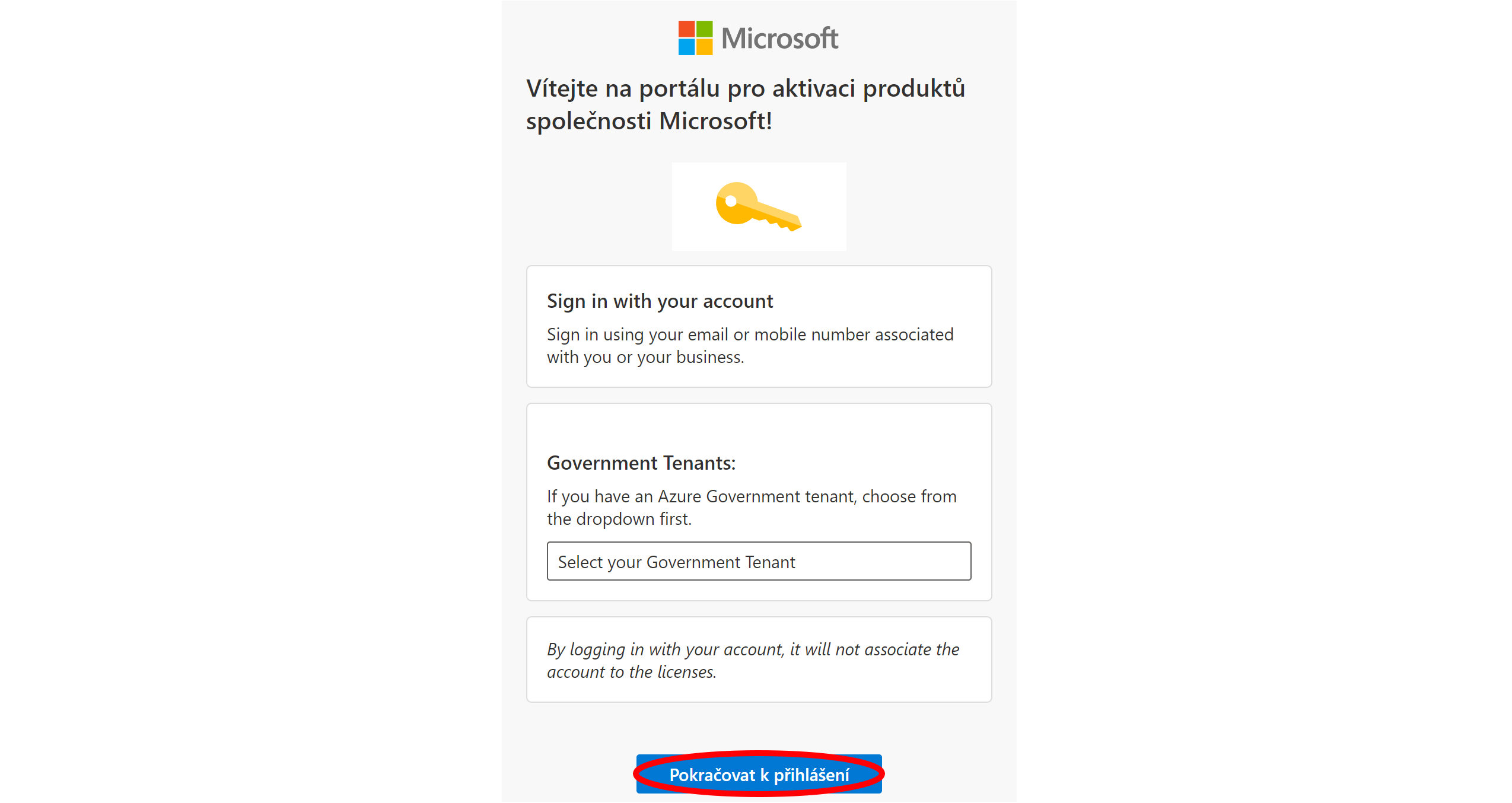
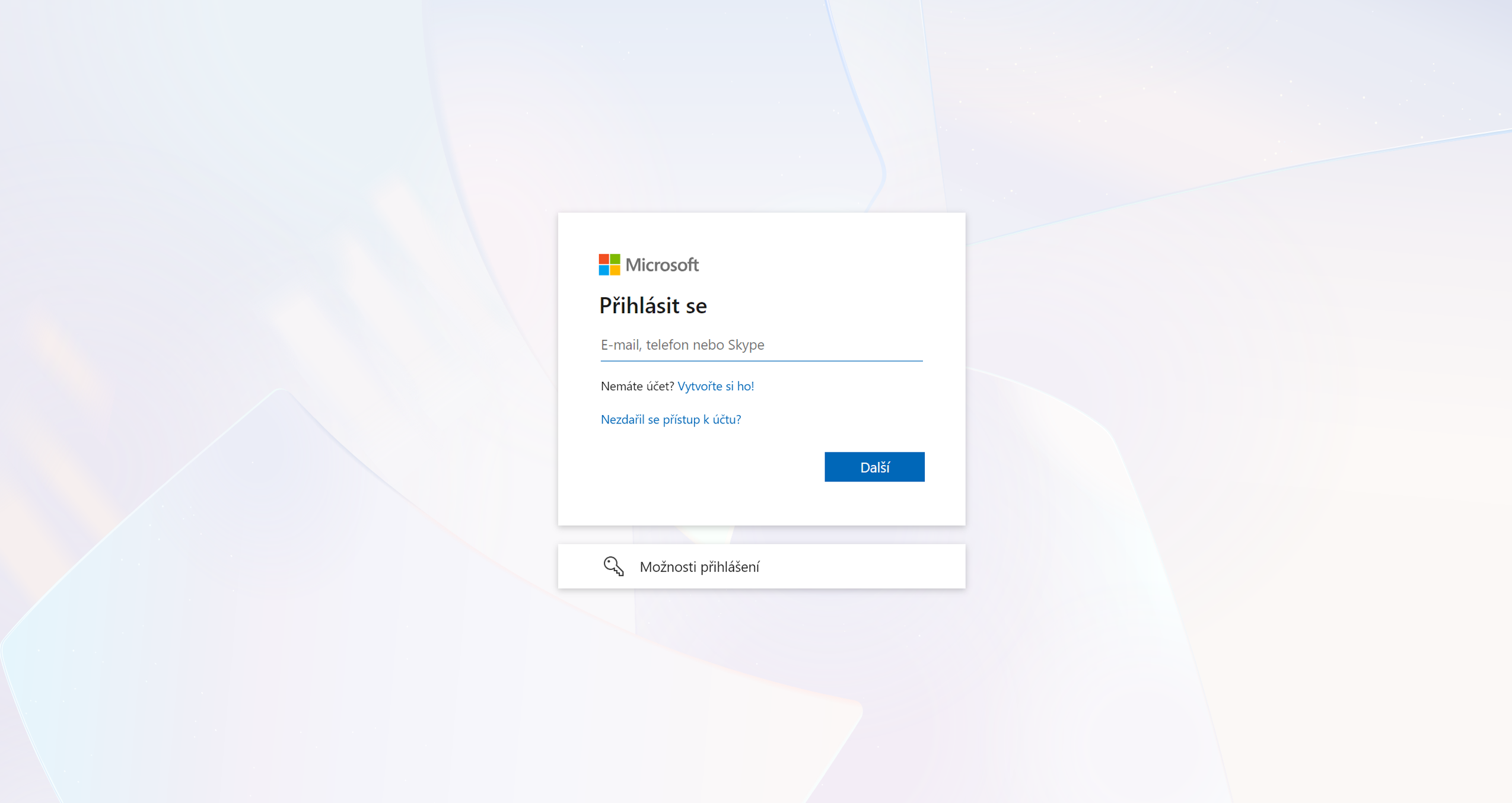
KROK 7: Nyní je potřeba se přihlásit pod účet společnosti Microsoft tlačítkem "Pokračovat k přihlášení" a zadat své údaje.
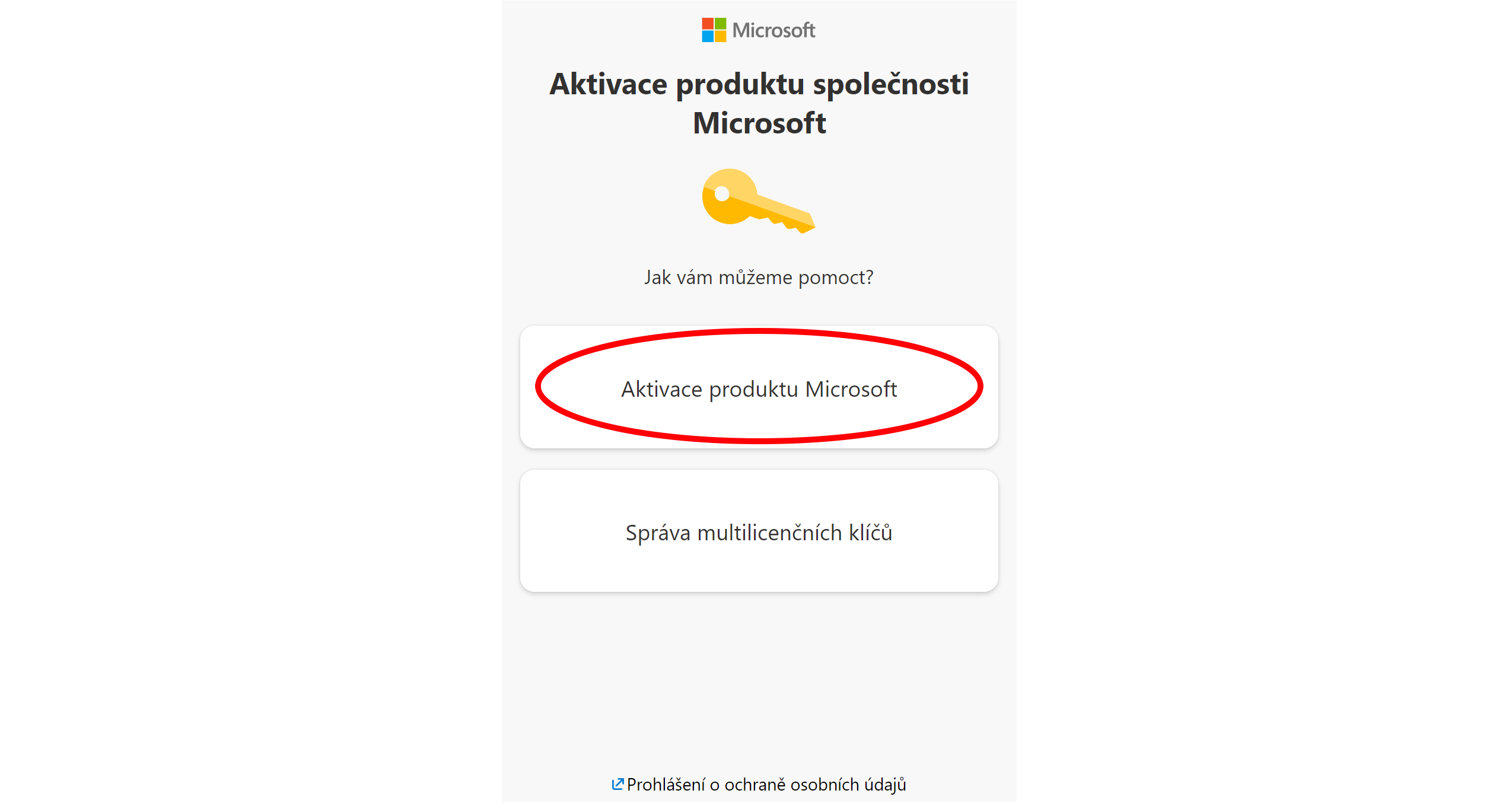
KROK 8: Po úspěšném přihlášení zvolte možnost "Aktivace produktu Microsoft".
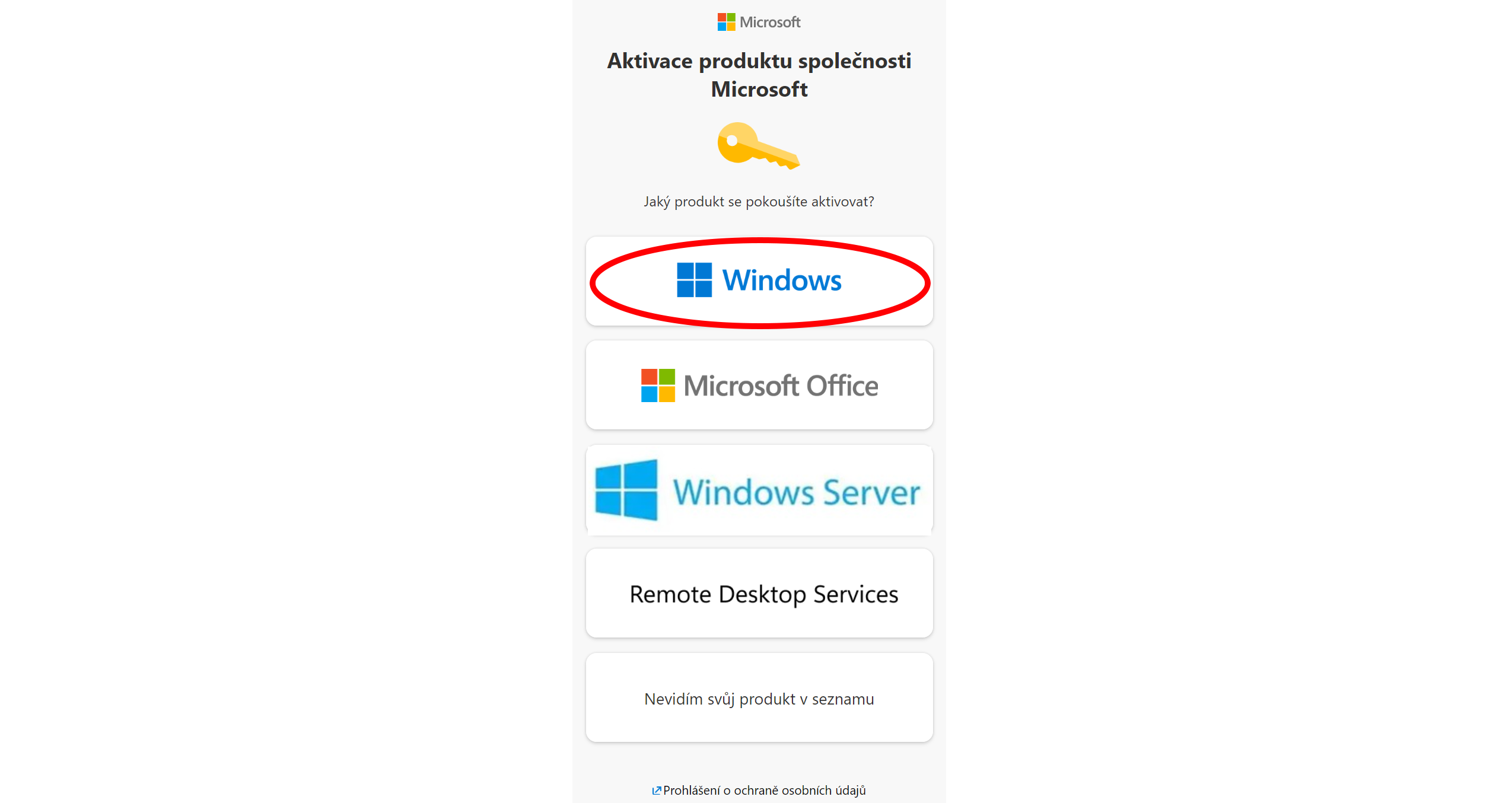
KROK 9: Vyberete produkt, který potřebujete aktivovat – klikněte na "Windows".
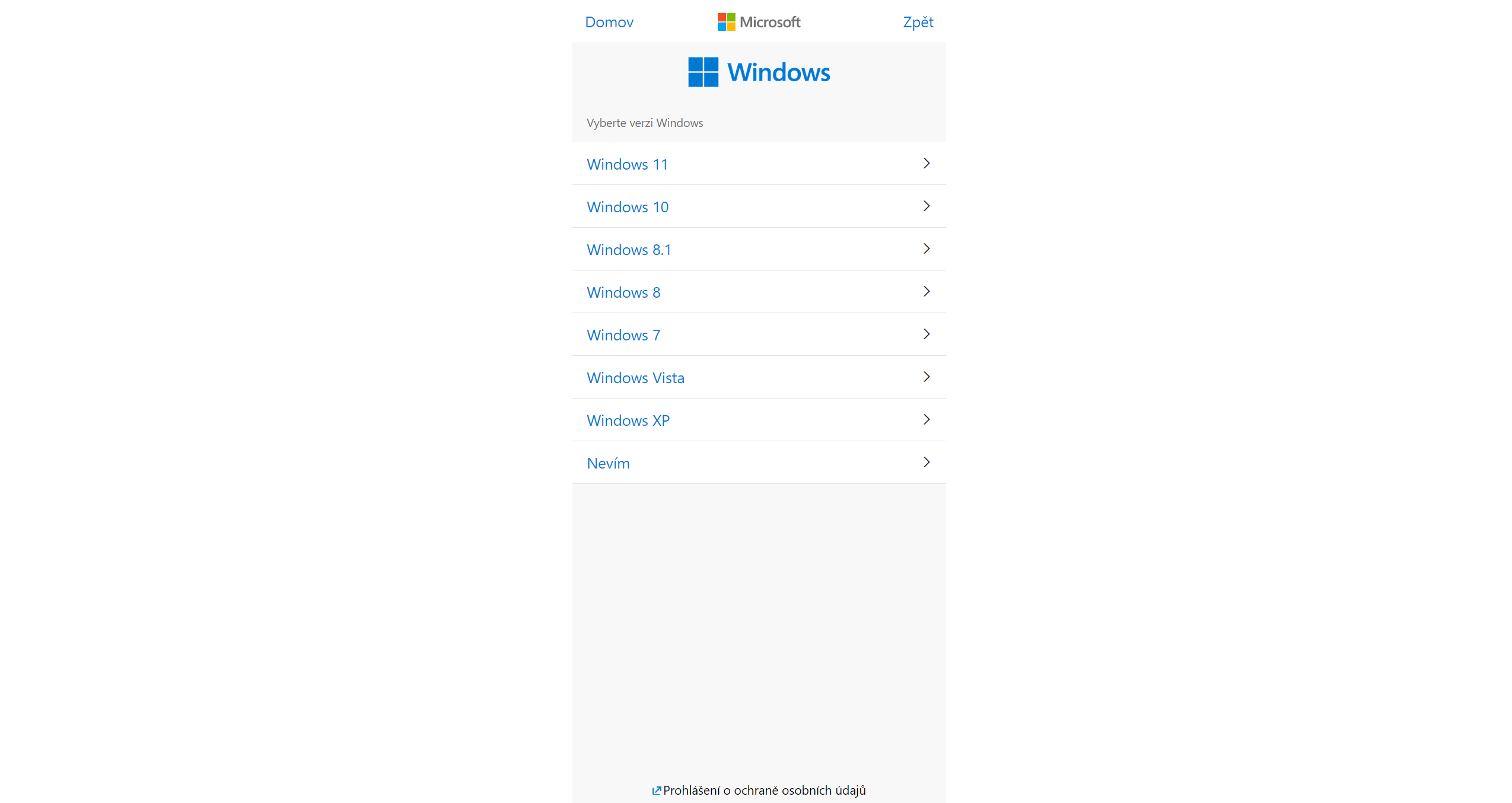
KROK 10: Vyberete edici operačního systému, na které provádíte aktivaci – zvolte "Windows 8.1".
KROK 11: Do prázdných políček na webu zadejte ID instalace z vašeho dialogového okna "slui 4" ve Windows a klepněte na tlačítko "Odeslat".
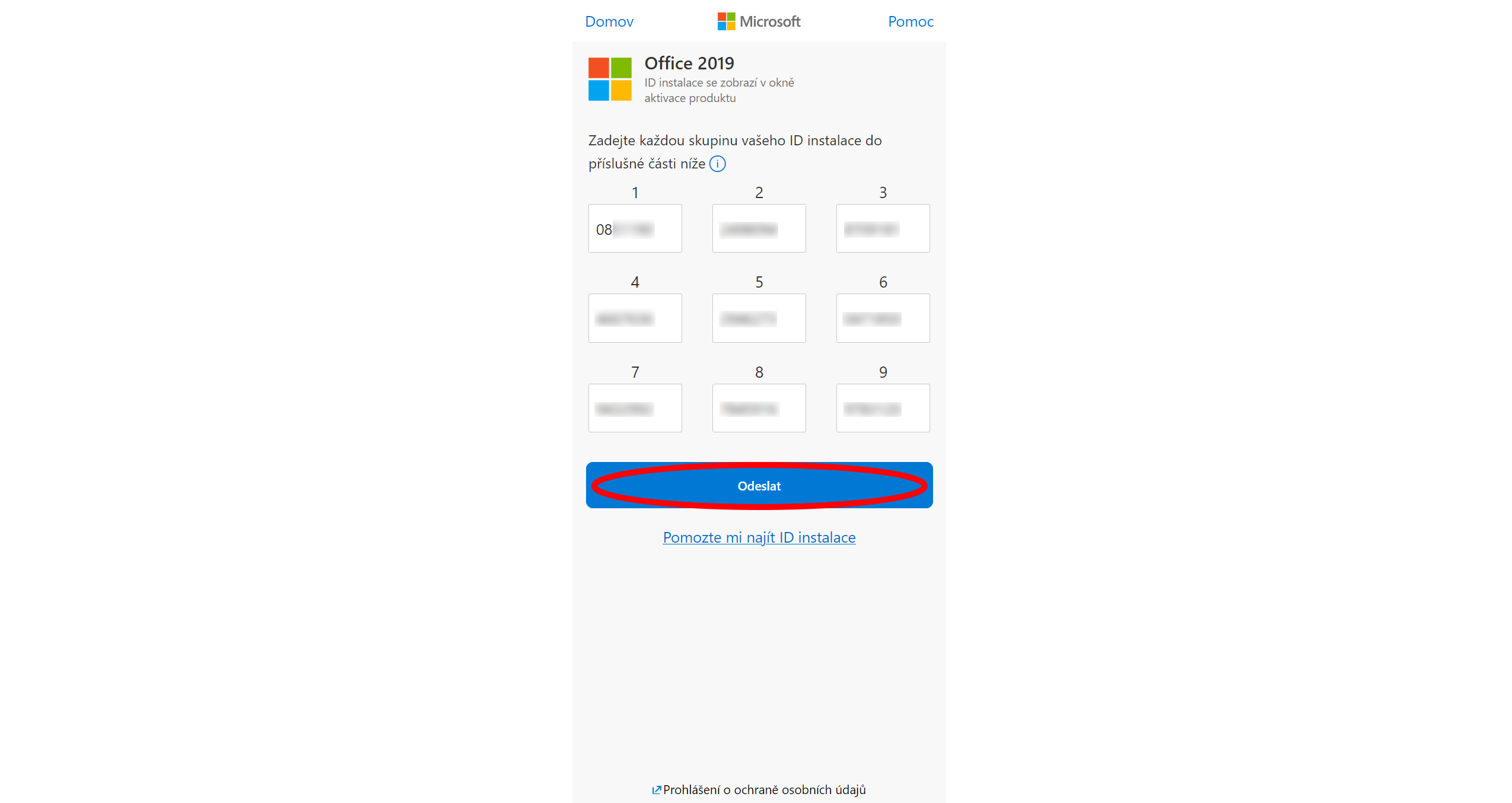
KROK 12: Pokud budete požádáni o zadání počtu zařízení, na kterých je klíč použit, zadejte "0". Následně se na webu zobrazí Potvrzující ID.
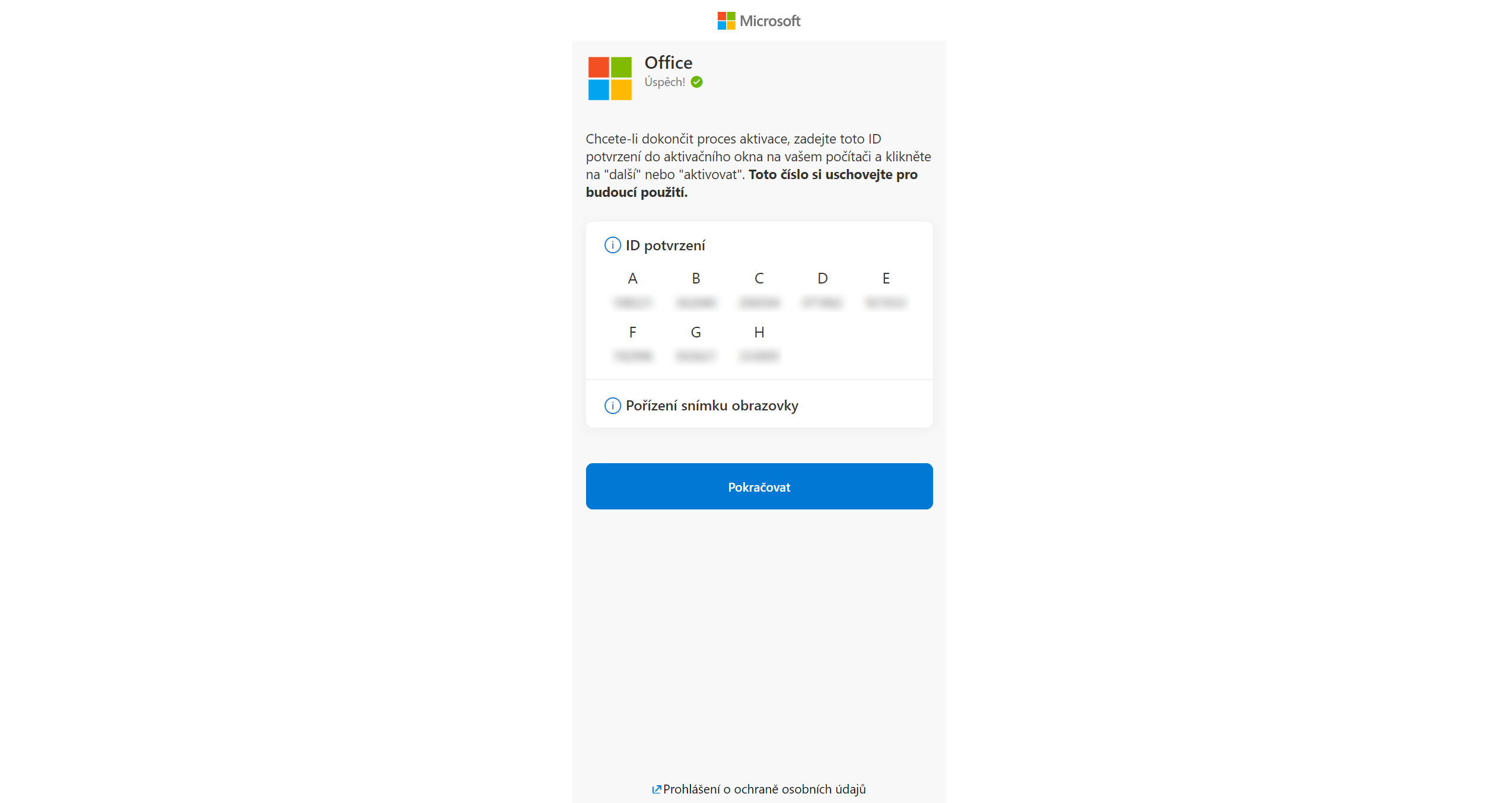
KROK 13: Toto potvrzující ID, které se zobrazilo na webové stránce, opište do prázdných polí v okně průvodce "slui 4" a klepněte na tlačítko "Další".
.png)
Nyní by měl být Váš Windows 8.1 úspěšně aktivovaný a připravený k plnému použití.
.png)