
Návod - Windows 7
Prosím, zadejte heslo pro zobrazení návodu
Špatné heslo. Heslo naleznete v e-mailu společně s objednávkou.
UPOZORNĚNÍ: OBRÁZKY JSOU POUZE UKÁZKY. SLEDUJTE JE A DĚLEJTE PŘESNĚ STEJNÉ KROKY!
> Čistá instalace operačního systému <
K instalaci Windows 7 potřebujete:
- USB flash disk (případně DVD) - s kapacitou minimálně 8 GB
- ISO médium - operačního systému Windows 7
- Rufus - nebo jiný software pro vytvoření instalačního média
- Platný produktový klíč - pro operační systém Windows 7
Stáhněte si originální ISO soubor z našeho download serveru pro vytvoření instalačního média.
> Windows 7 ISO ke stažení <Software Rufus pro vytvoření instalačního média na USB/DVD
> Rufus ke stažení <Čistá instalace operačního systému Windows 7
KROK 1: Zapněte počítač, vložte instalační médium (USB) a pomocí akční klávesy určené výrobcem vyvolejte bootovací nabídku (většinou F8, F10 nebo F12). Následně zvolte bootování z USB disku.
U novějších počítačů je třeba v BIOSu povolit bootování z Legacy (CSM) módu. Tyto počítače mají většinou továrně povolený jen boot z UEFI módu, pod kterým standardní instalace Windows 7 nemusí projít.
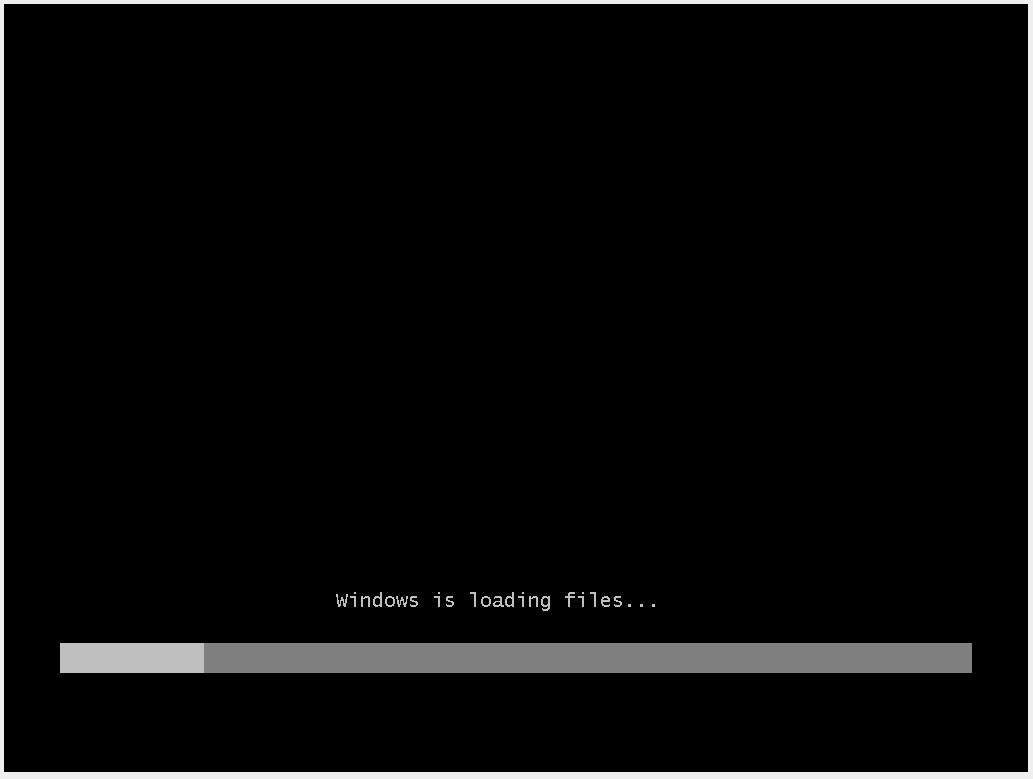
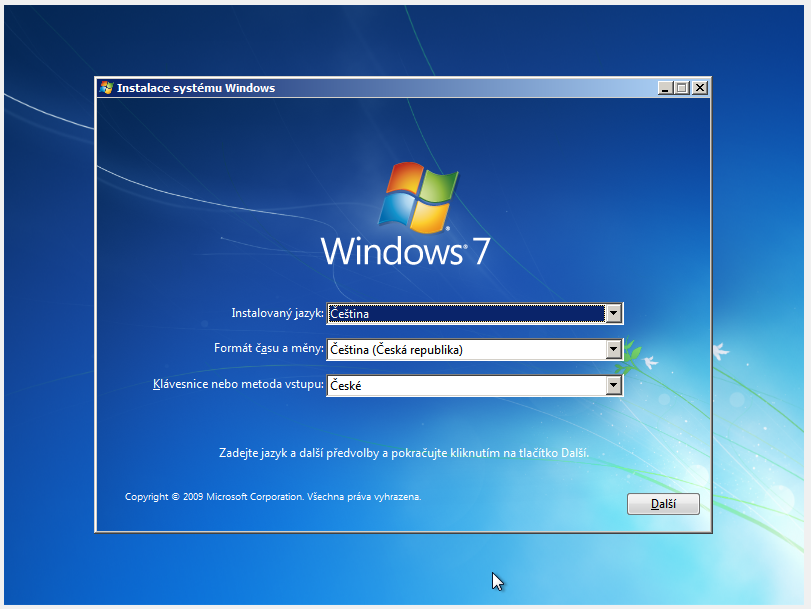
KROK 2: Spusťte instalaci, zvolte požadovaný jazyk, formát času a klávesnici a klikněte na „Další“.
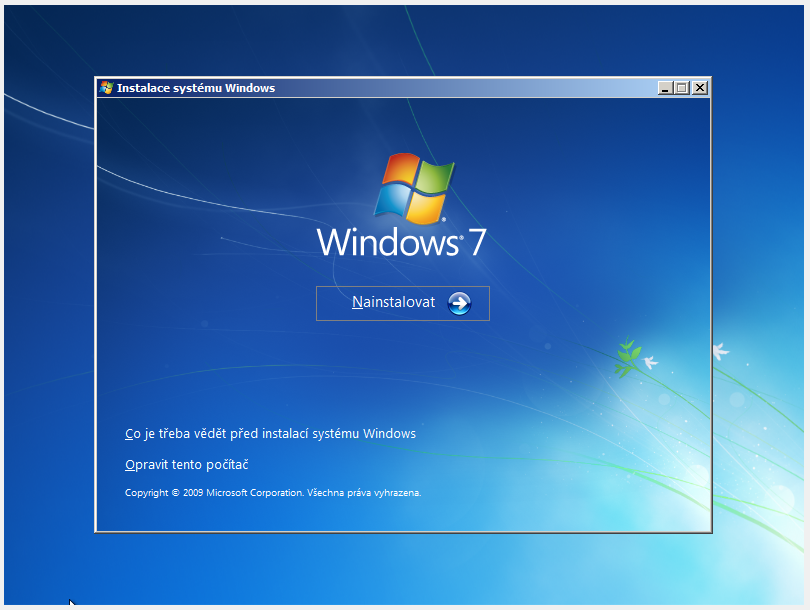
KROK 3: Pokud provádíte čistou instalaci, klikněte na tlačítko „Nainstalovat“.
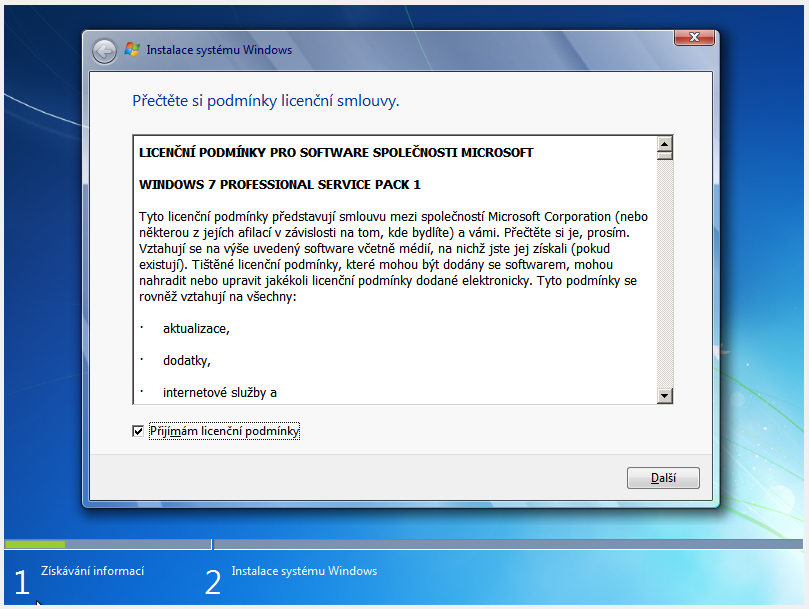
KROK 4: Pročtěte si licenční podmínky, zaškrtněte políčko pro přijetí a klikněte na „Další“.
KROK 5: Vyberte typ instalace. Zvolte možnost „Vlastní (upřesnit)“ pro provedení čisté instalace operačního systému.
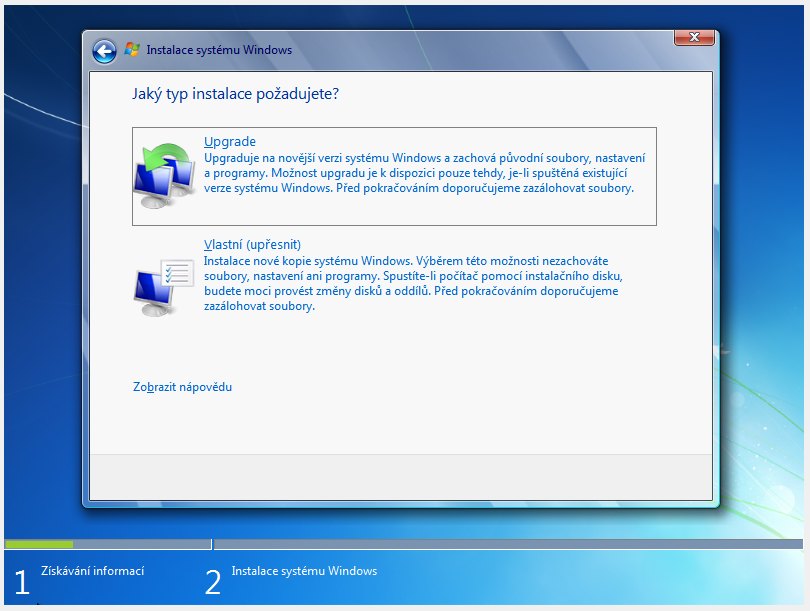
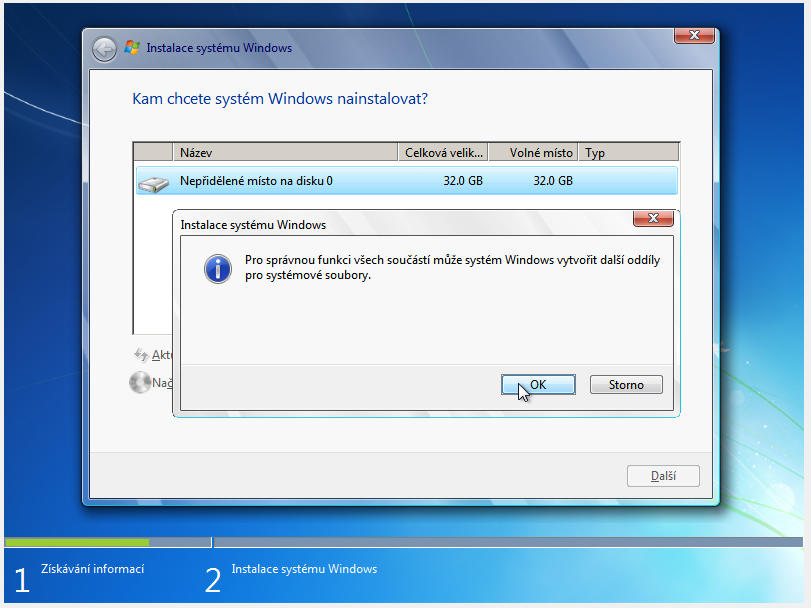
KROK 6: Vyberte disk, na který chcete systém nainstalovat. Při čisté instalaci odstraňte všechny stávající oddíly, klikněte na „Nový“, zvolte požadovanou velikost a potvrďte.
Pokud chcete rozdělit disk na více oddílů, zvolte si nejprve velikost systémového oddílu (C) a poté ze zbývajícího místa vytvořte druhý oddíl (D). Do oddílu „Rezervováno systémem“ nezasahujte. V případě reinstalace se zachováním dat na disku D zformátujte výhradně systémový oddíl!
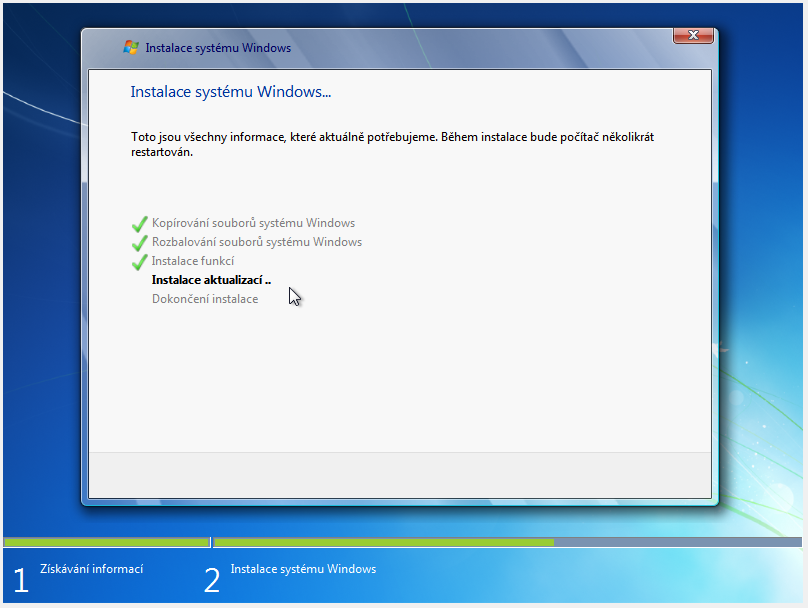
Nyní proběhne samotná instalace systému. Počítač se během tohoto procesu může několikrát restartovat. Nechte vše v klidu doběhnout do konce.
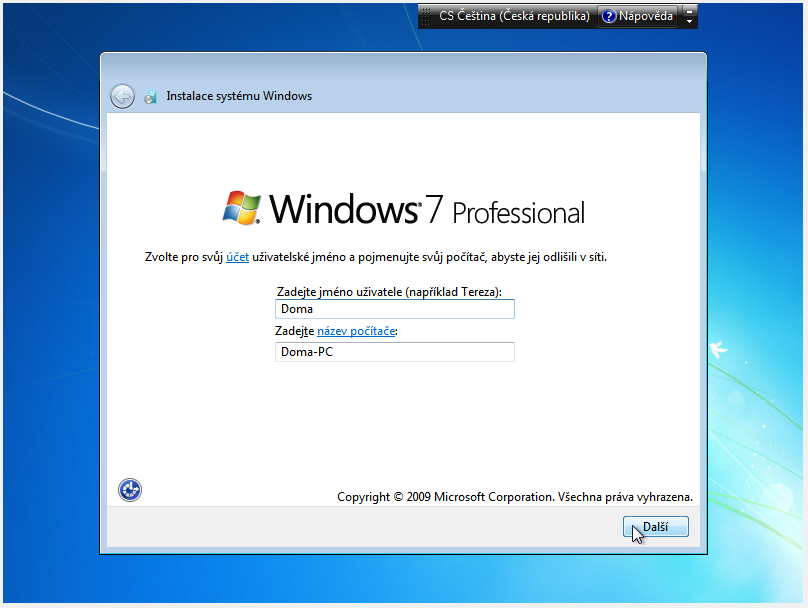
KROK 7: Zvolte si své uživatelské jméno a název počítače v síti, poté klikněte na „Další“.
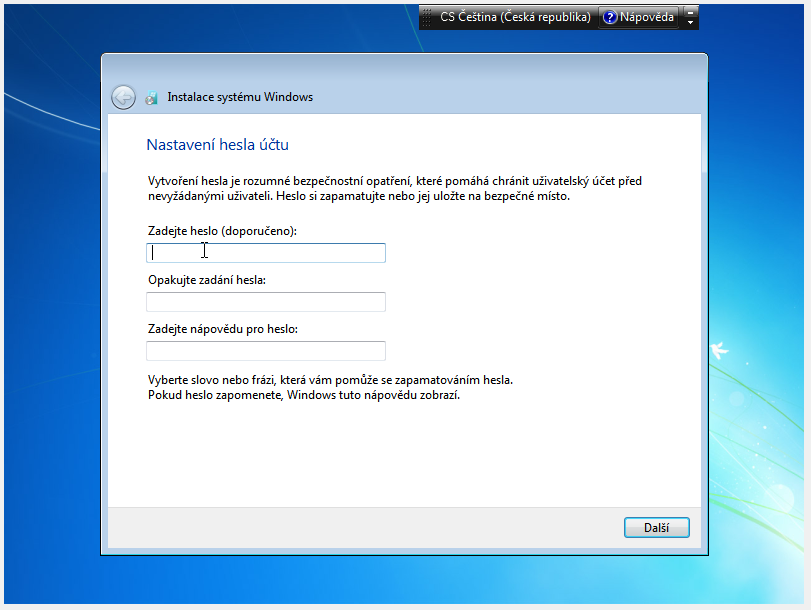
KROK 8: V případě potřeby zadejte heslo pro svého uživatele a nápovědu k heslu. Pokud uživatele zaheslovat nechcete, nechte pole prázdná a klikněte na „Další“.
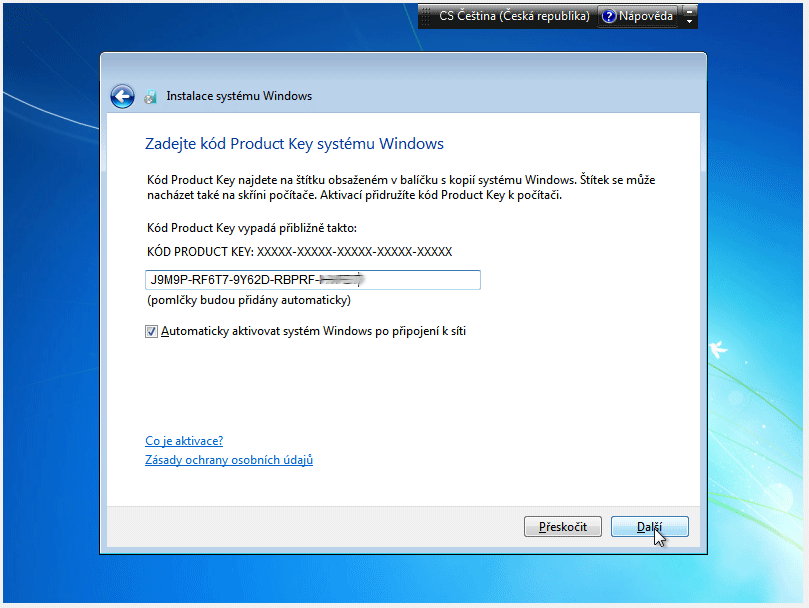
KROK 9: V tomto kroku zadejte váš platný produktový klíč. Pokud produktový klíč u sebe momentálně nemáte, klikněte na „Přeskočit“ (produktový klíč lze zadat dodatečně přímo v systému).
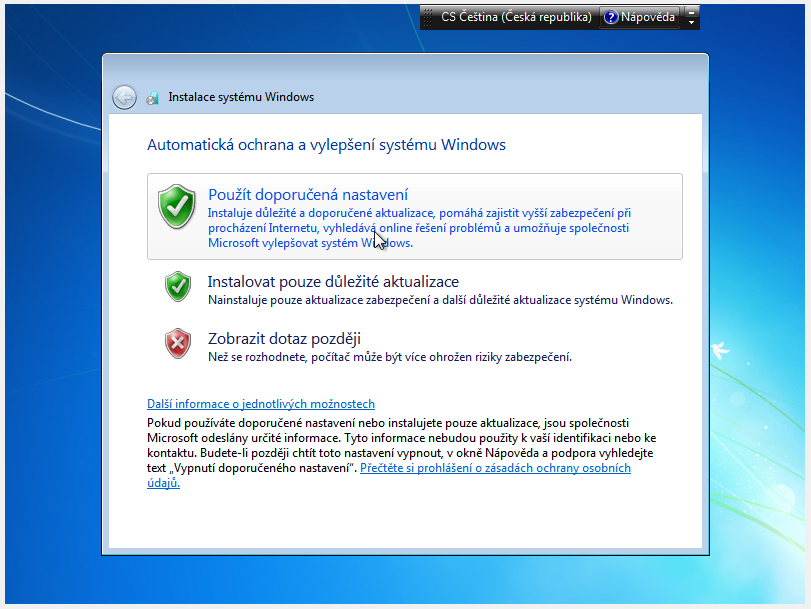
KROK 10: Vyberte způsob nastavení automatických aktualizací systému. Doporučujeme vybrat možnost „Použít doporučená nastavení“.
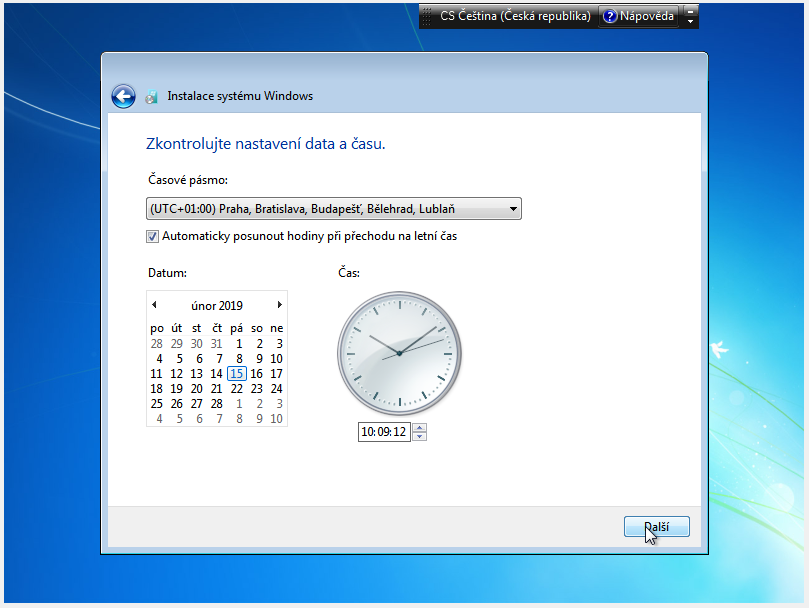
KROK 11: Zkontrolujte a případně nastavte správné datum, časové pásmo a čas, pokračujte dále a dokončete konfiguraci.
Operační systém Windows 7 úspěšně naběhne na pracovní plochu.
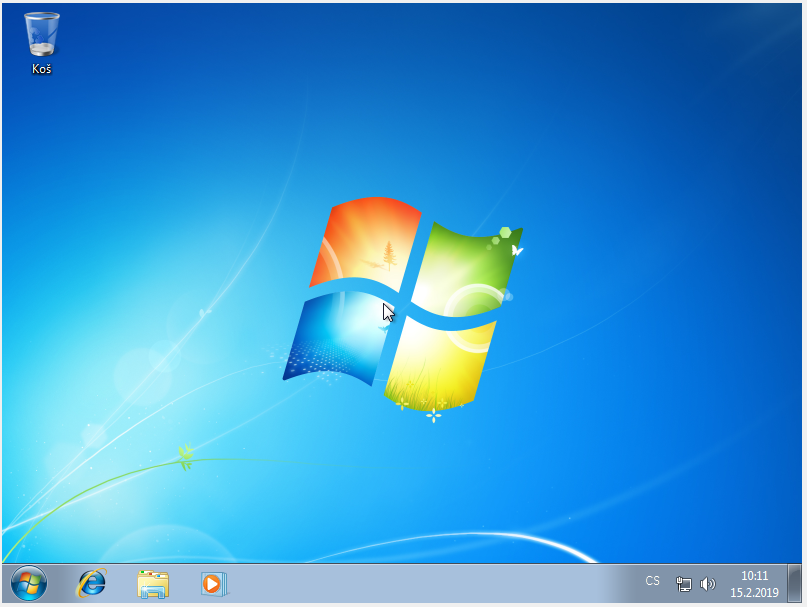
DŮLEŽITÝ KROK: Stáhněte a nainstalujte ovladače pro svůj hardware (chipset, zvukovou kartu, grafickou kartu, síťovou kartu nebo Wi-Fi). Po instalaci všech ovladačů počítač restartujte. Následně zkontrolujte v nastavení systému stav aktivace. Pokud se neaktivoval automaticky, zadejte produktový klíč ručně.
Jestliže nastal jakýkoliv problém s online aktivací, pokračujte na telefonickou aktivaci.
Aktivace po telefonu v případě potíží s on-line aktivací
Pokud se on-line aktivace z nějakého důvodu nezdaří, proveďte aktivaci po telefonu podle tohoto návodu.
KROK 1: Otevřete dialogové okno "Spustit" pomocí klávesové zkratky WIN + R, do pole vepíšeme příkaz "slui 4" a stiskněte Enter.
.png)
KROK 2: Ze seznamu zemí vyberte "Česká republika" a klikněte na tlačítko "Další".
.png)
KROK 3: Nyní uvidíte své ID instalace. V internetovém prohlížeči navštivte tuto oficiální stránku: Průvodce pro telefonickou aktivaci.
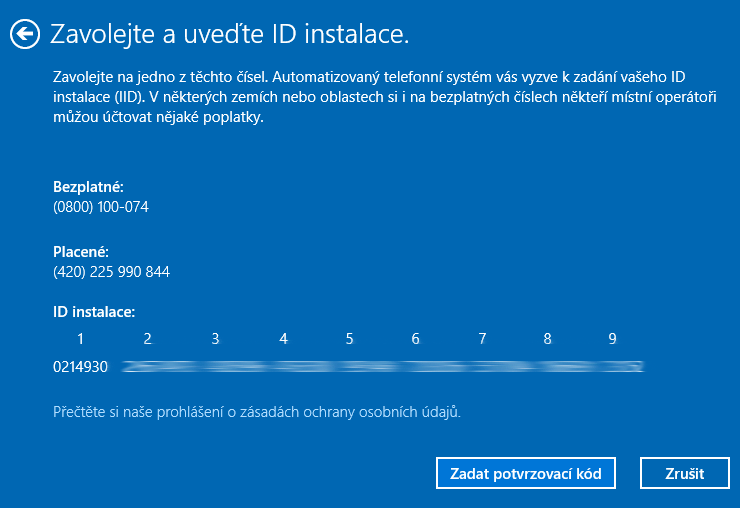
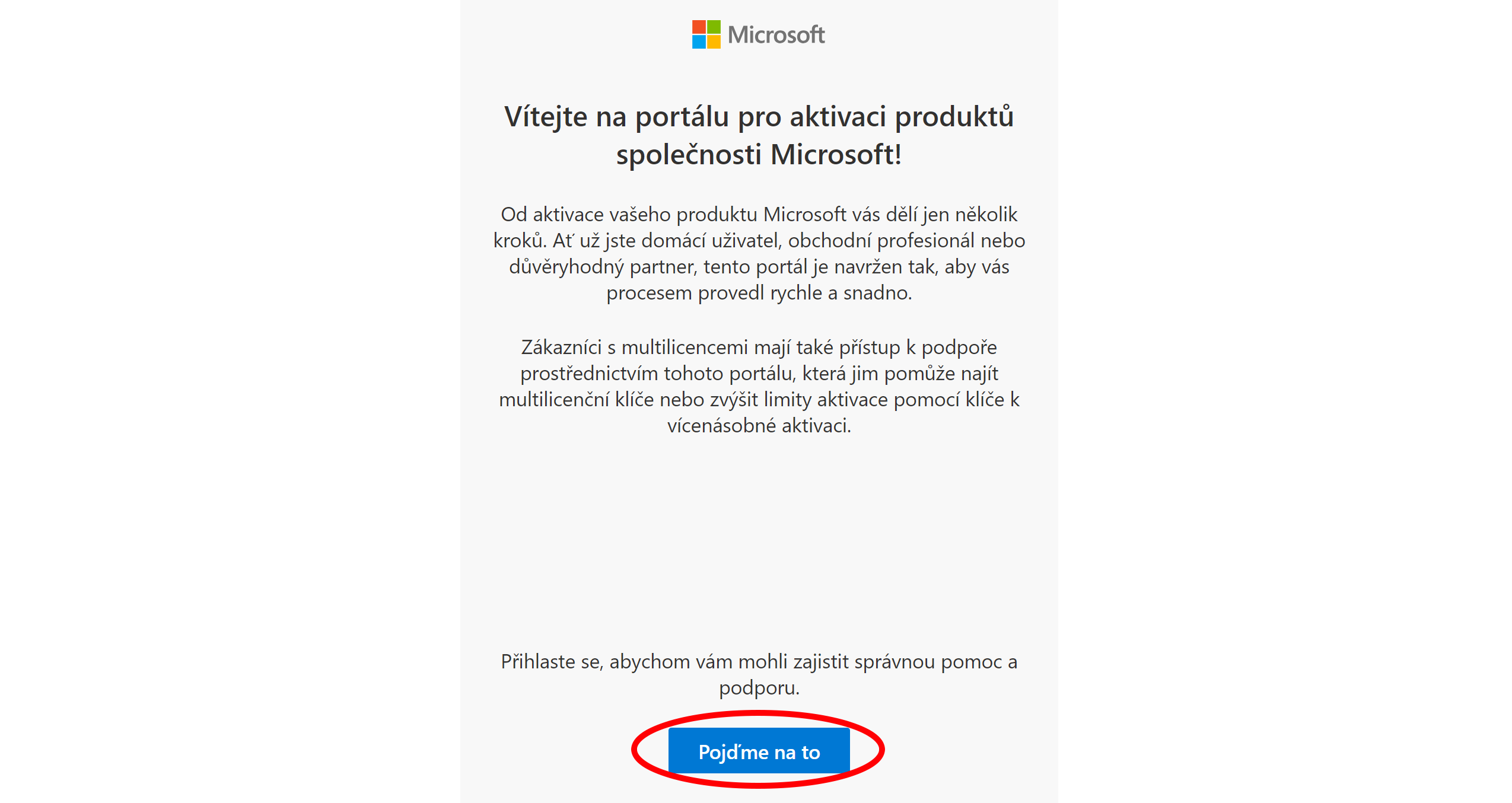
KROK 4: Po zobrazení webové stránky pro aktivaci klepněte na tlačítko "Pojďme na to".
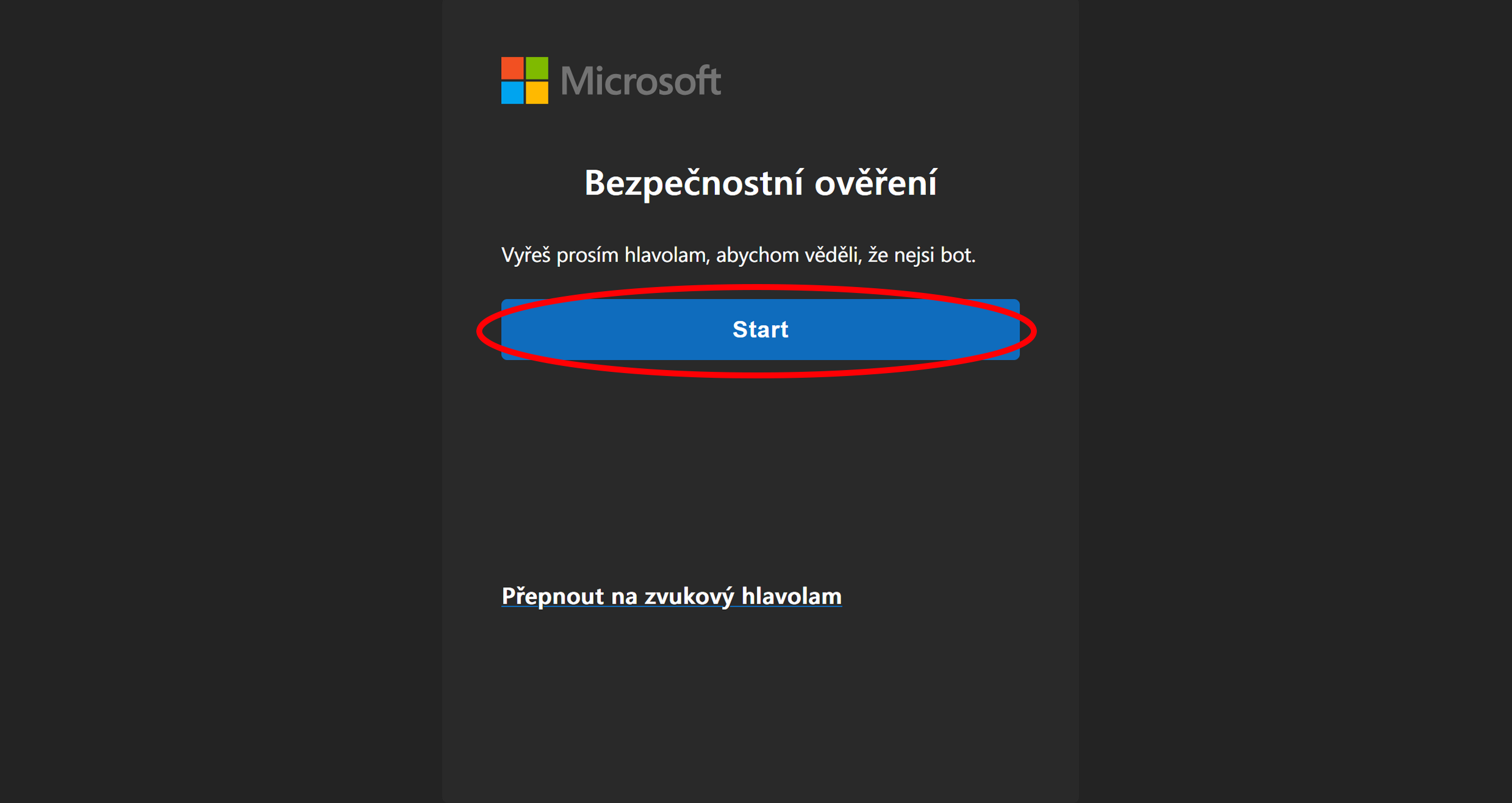
KROK 5: Potvrďte, že nejste robot, kliknutím na tlačítko "Start".
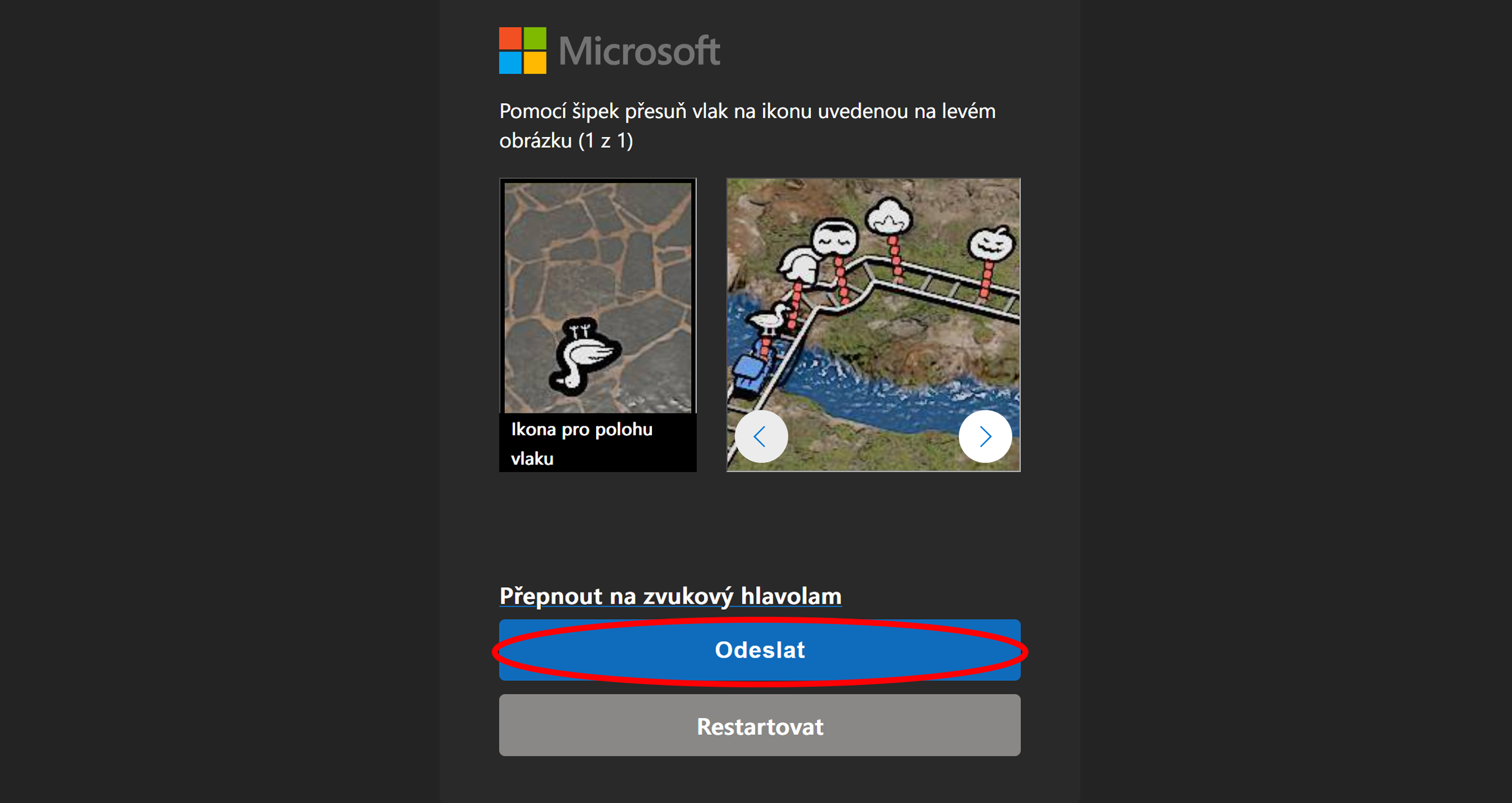
KROK 6: Vyřešte obrázkový test (pomocí šipek přesuňte objekt na správnou ikonu podle instrukcí) a zvolte "Odeslat".
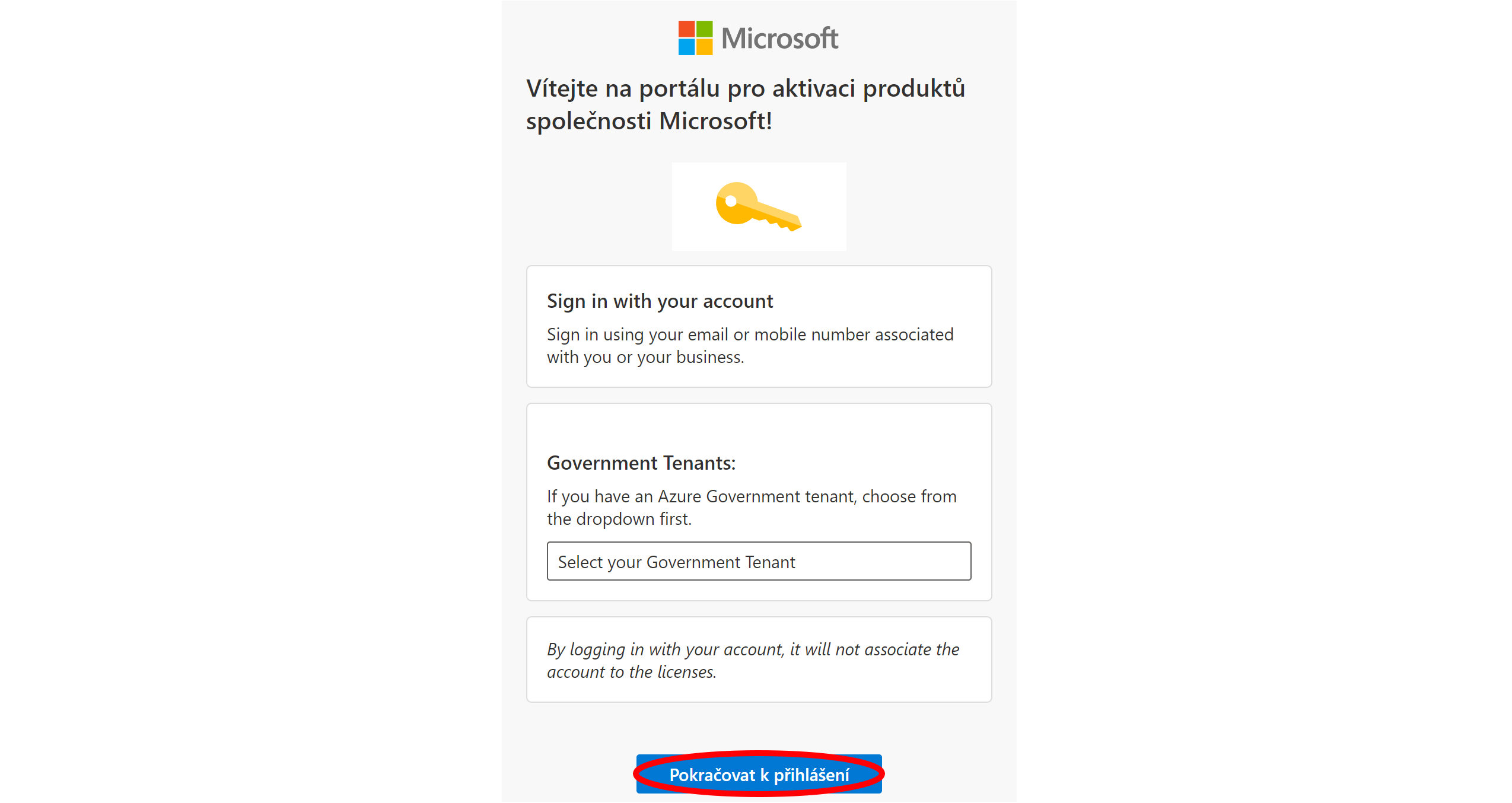
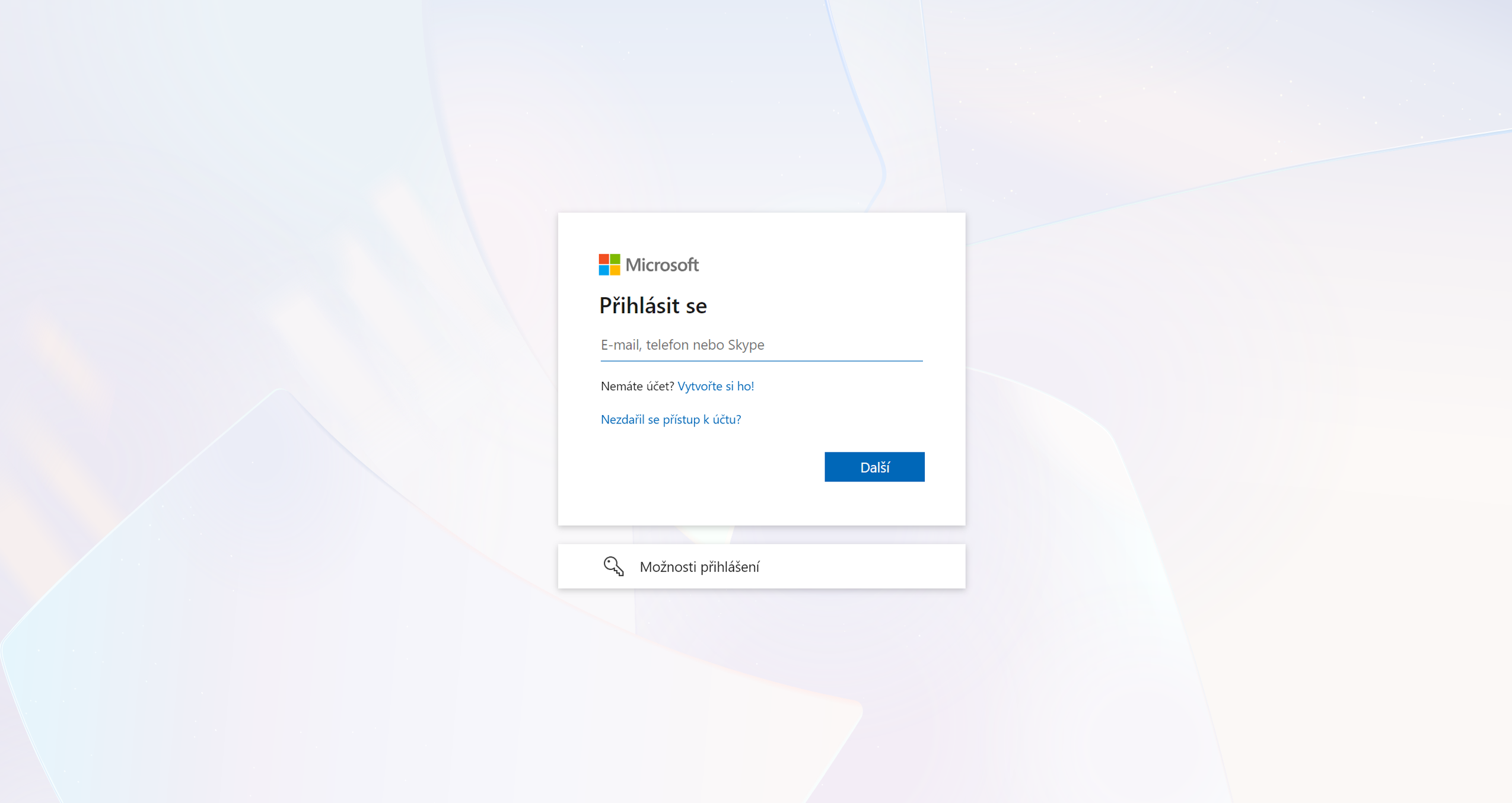
KROK 7: Nyní je potřeba se přihlásit pod účet společnosti Microsoft tlačítkem "Pokračovat k přihlášení" a zadat své údaje.
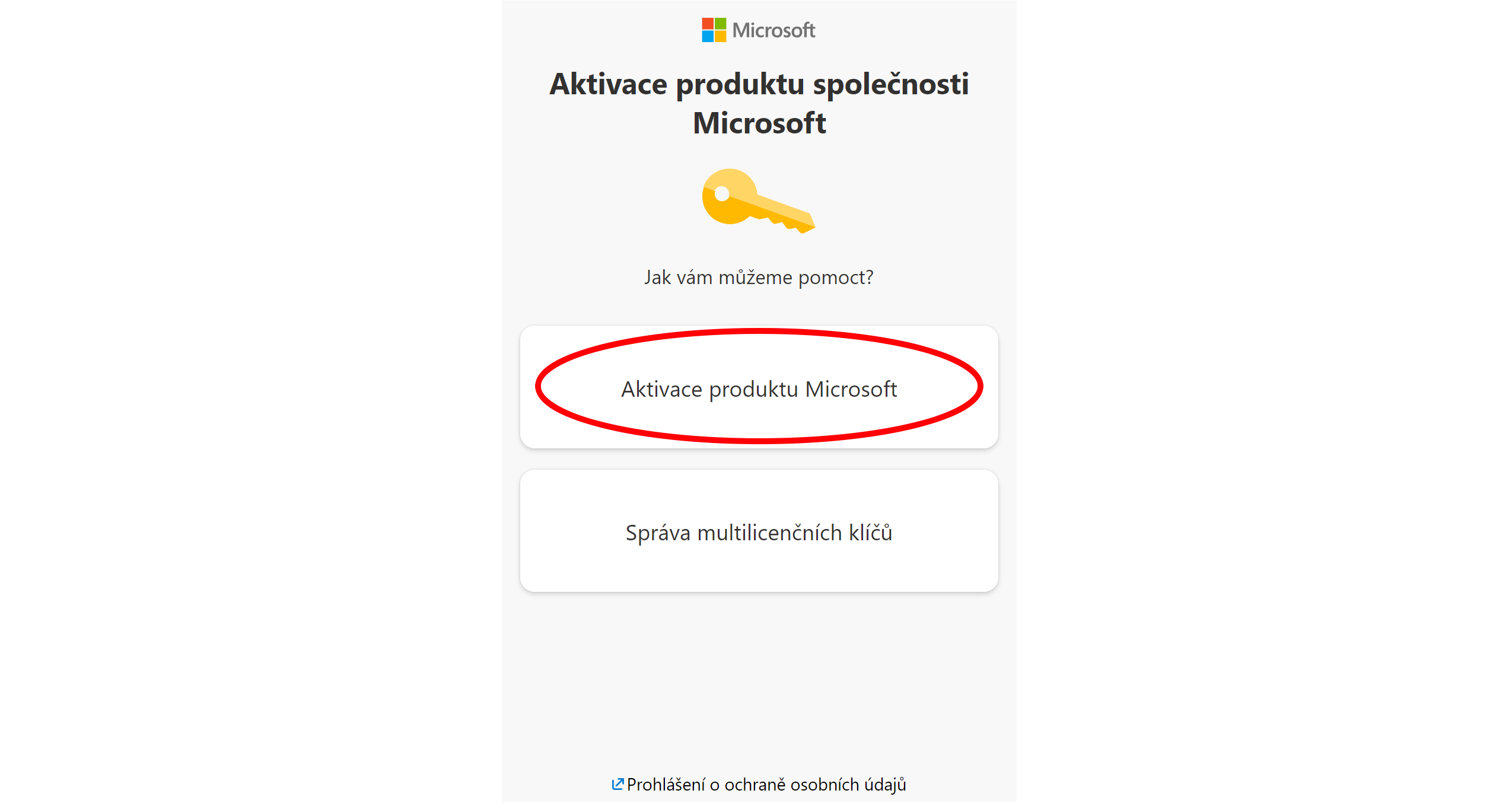
KROK 8: Po úspěšném přihlášení zvolte možnost "Aktivace produktu Microsoft".
KROK 9: Vyberete produkt, který potřebujete aktivovat – klikněte na "Windows".
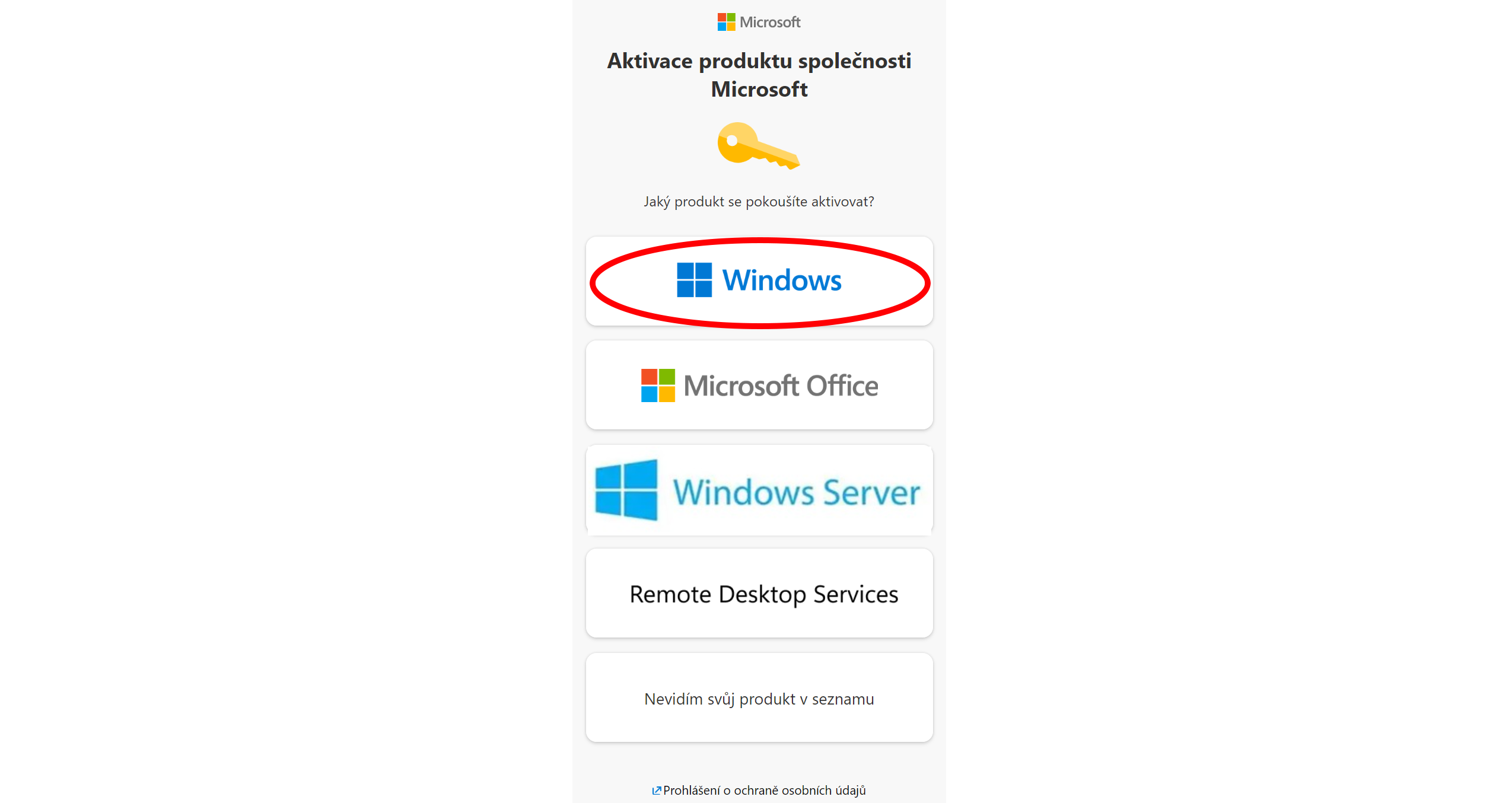
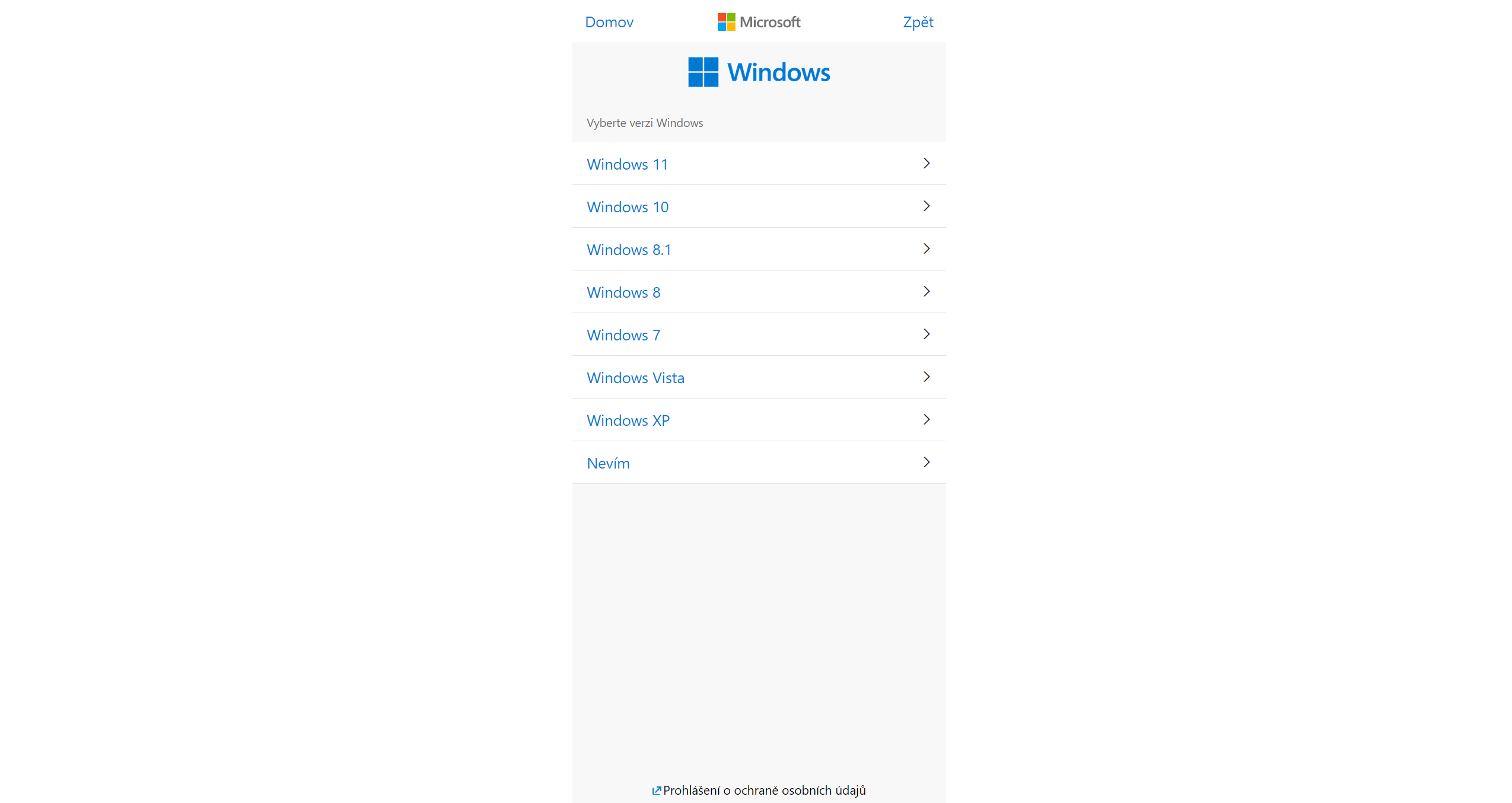
KROK 10: Vyberete edici operačního systému, na které provádíte aktivaci – zvolte "Windows 7".
KROK 11: Do prázdných políček na webu zadejte ID instalace z vašeho dialogového okna "slui 4" ve Windows a klepněte na tlačítko "Odeslat".
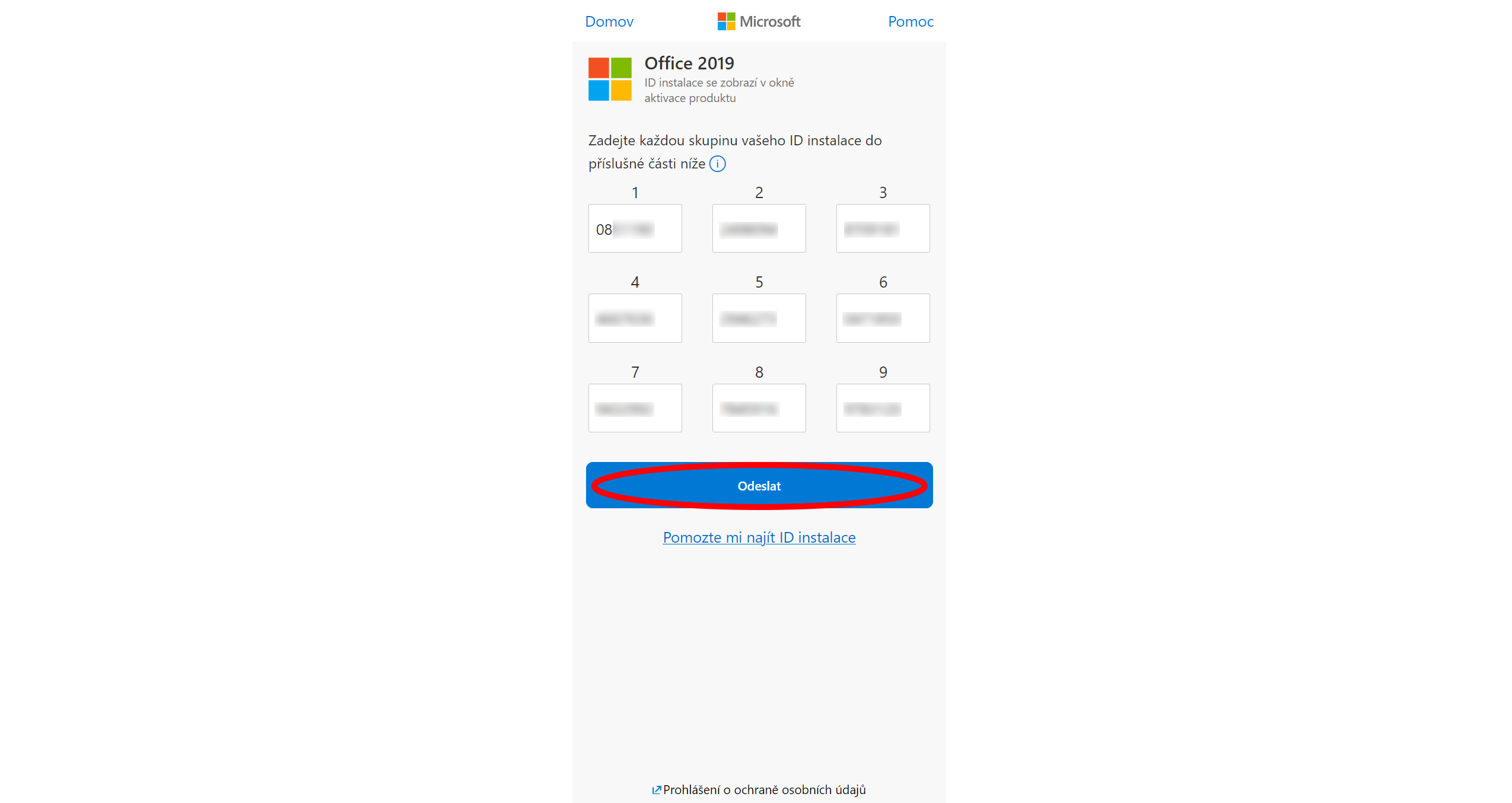
KROK 12: Pokud budete požádáni o zadání počtu zařízení, na kterých je klíč použit, zadejte "0". Následně se na webu zobrazí Potvrzující ID.
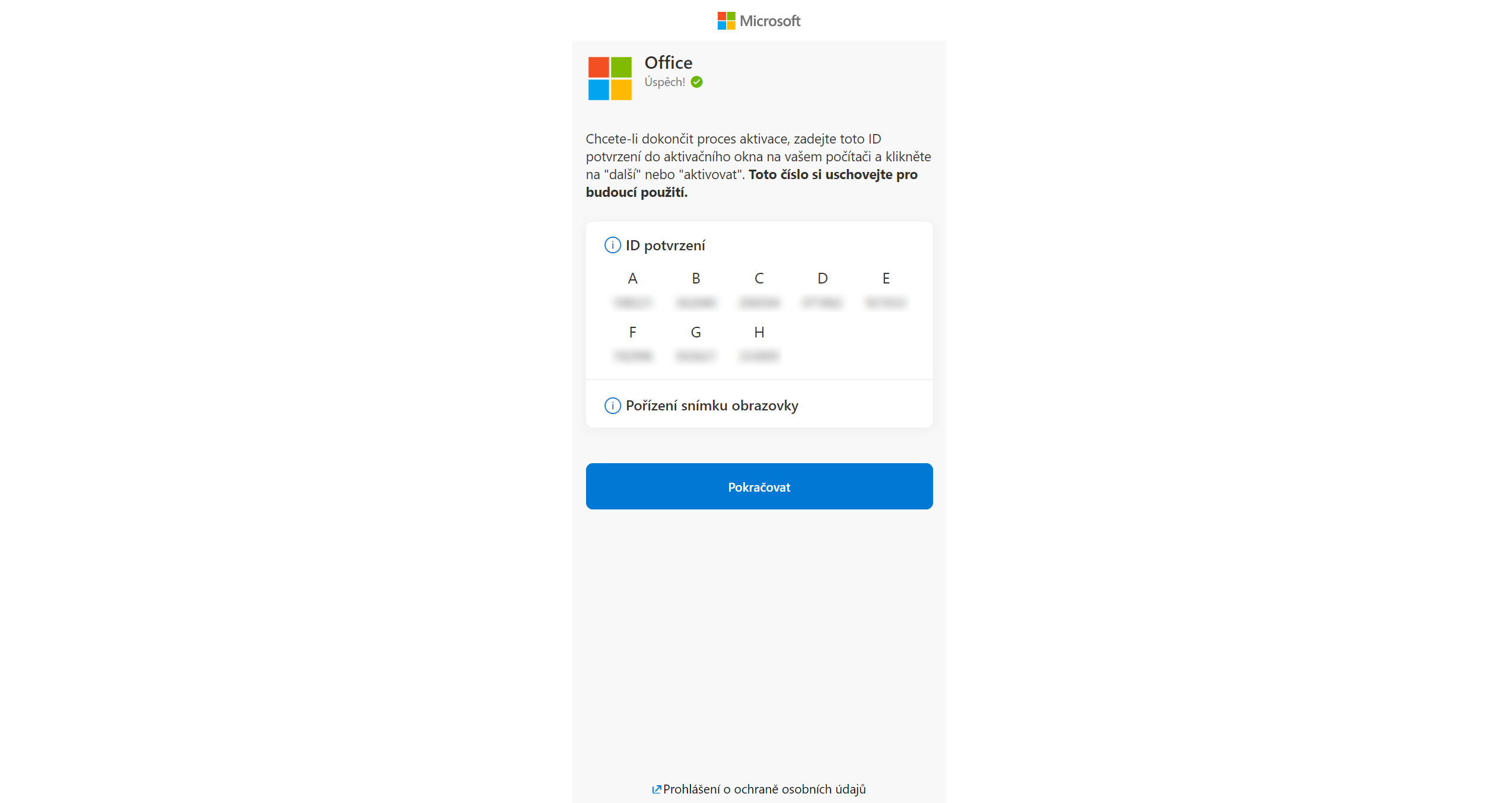
KROK 13: Toto potvrzující ID, které se zobrazilo na webové stránce, opište do prázdných polí v okně průvodce "slui 4" a klepněte na tlačítko "Další".
.png)
Nyní by měl být Váš Windows 7 úspěšně aktivovaný a připravený k plnému použití.
.png)