
Návod - Windows 7
Prosím, zadejte heslo pro zobrazení návodu
Špatné heslo. Heslo naleznete v e-mailu společně s objednávkou.
UPOZORNĚNÍ: OBRÁZKY JSOU POUZE UKÁZKY. SLEDUJTE JE A DĚLEJTE PŘESNĚ STEJNÉ KROKY!
> Čistá instalace operačního systému <
K instalaci Windows 7 potřebujete:
USB flash disk (případně DVD) - s kapacitou minimálně 8 GB
ISO médium - operačního systému Windows 7
Rufus - nebo jiný software pro vytvoření instalačního média
Platný produktový klíč - pro operační systém Windows 7
Stáhněte si originální ISO soubor z našeho download serveru, pro vytvoření instalačního média.
Windows 7 - ISO SouborSoftware Rufus pro vytvoření instalačního médium
RufusInstalace Windows 7
Zapneme počítač, vložíme instalační médium USB a pomocí akční klávesy v biosu vyvoláme bootovací tabulku. (většinou F8, F10 nebo F12), kde zvolíme bootování z instalačního média/usb.
U novějších počítačů je třeba v BIOS povolit bootování z Legacy. Tyto počítače mají většinou povolený jen boot z UEFI modu.
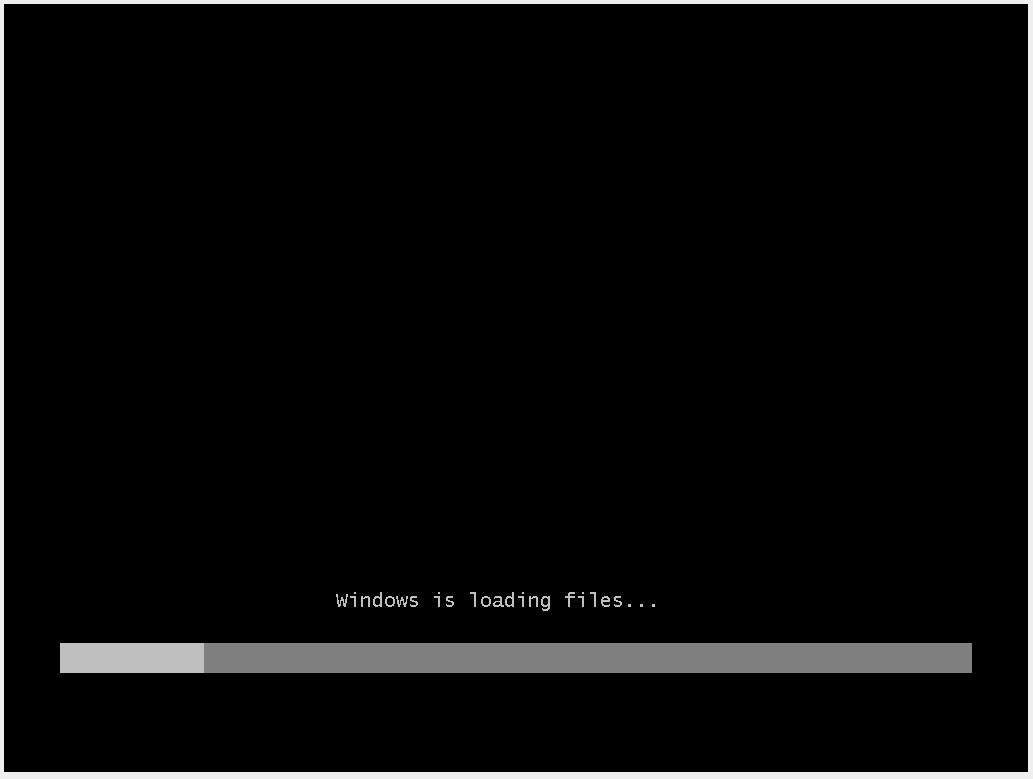
Samotná instalace Windows 7
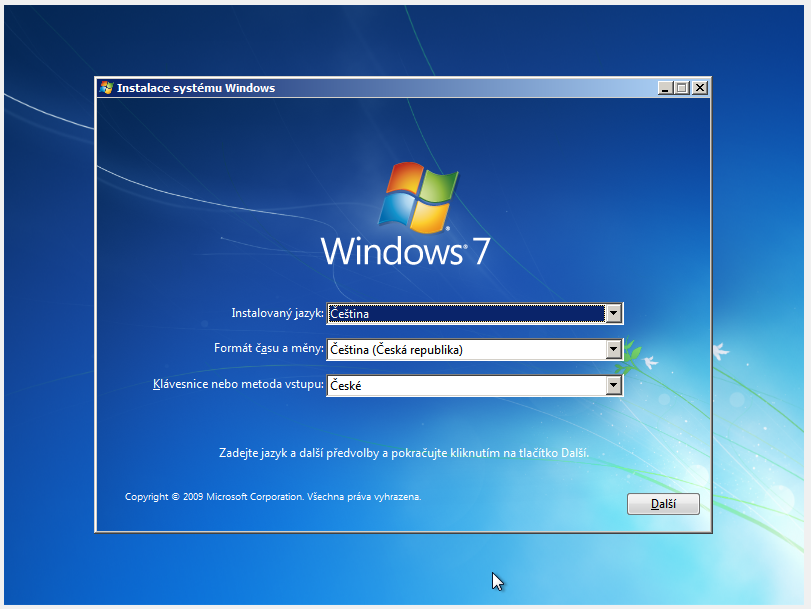
Spusťte instalaci, zvolte jazyk, klikněte na „Další“
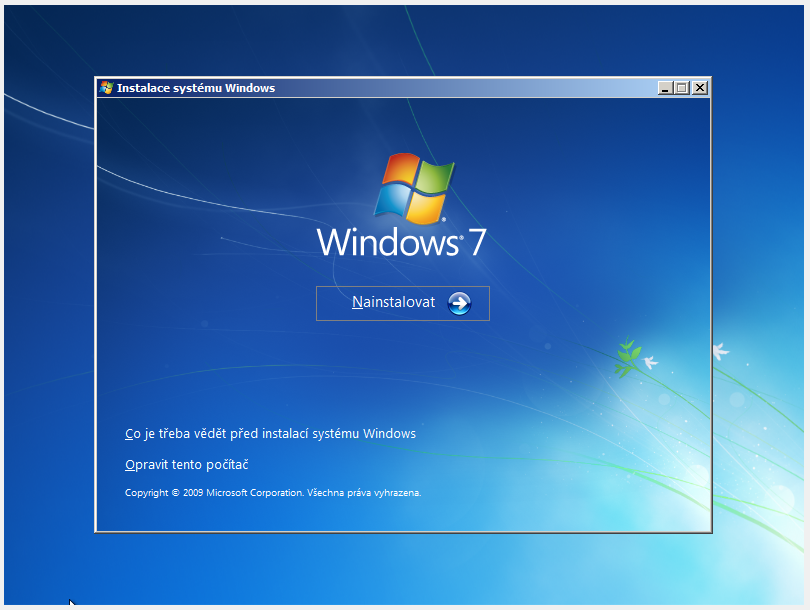
Pokud provádíte čistou instalaci, klikněte na „Nainstalovat“
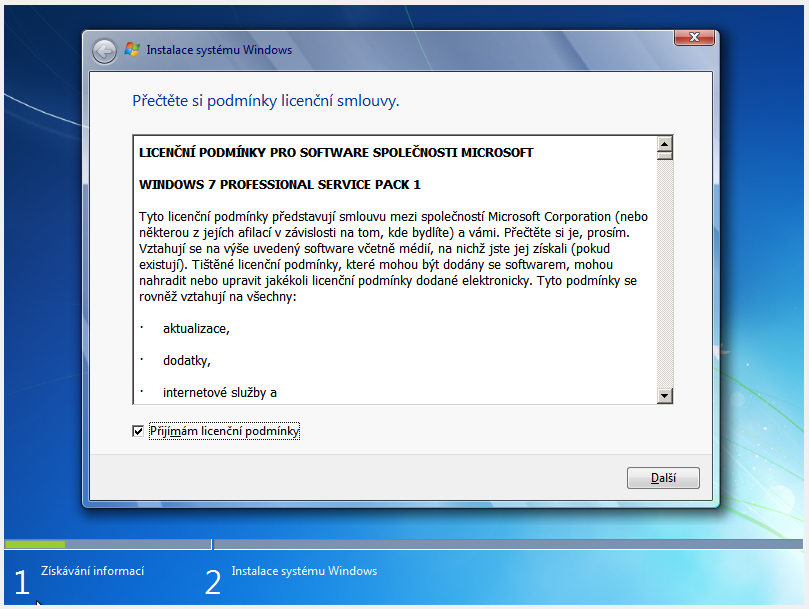
Potvrďte licenční podmínky
Zvolte možnost „Vlastní (upřesnit)“
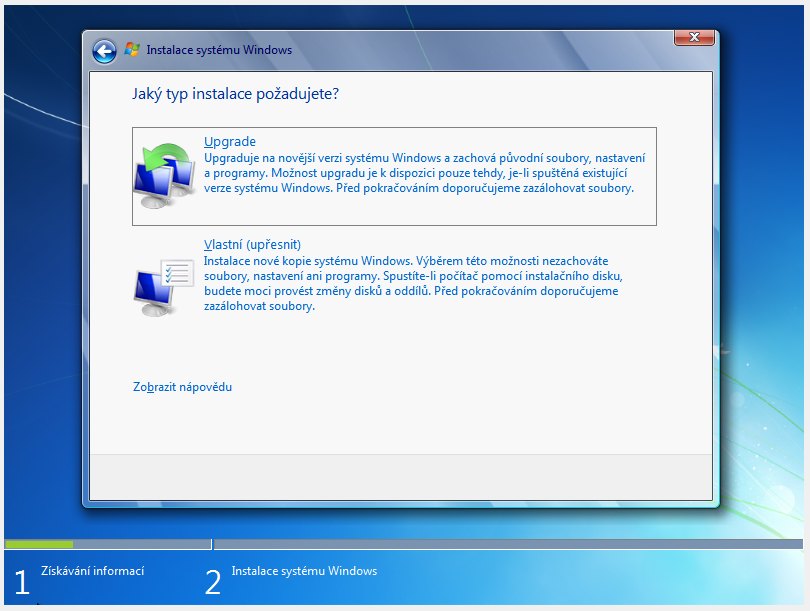
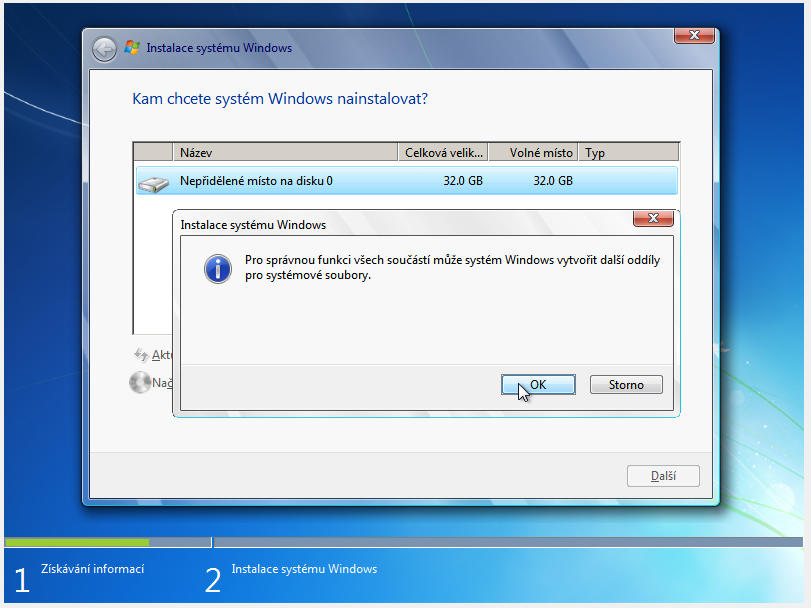
Při nové instalaci odstraňte všechny oddíly, poté si vytvořte nový oddíl a zvolte požadovanou velikost.
Pokud chcete rozdělit disk na více oddílů, zvolte si první velikost systémového oddílu a poté ze zbývajícího místa vytvořte druhý oddíl. Do oddílu „rezervováno systémem“ nezasahujte.
V případě reinstalace se zálohou dat na disk "D" zformátujte pouze Systémový oddíl!
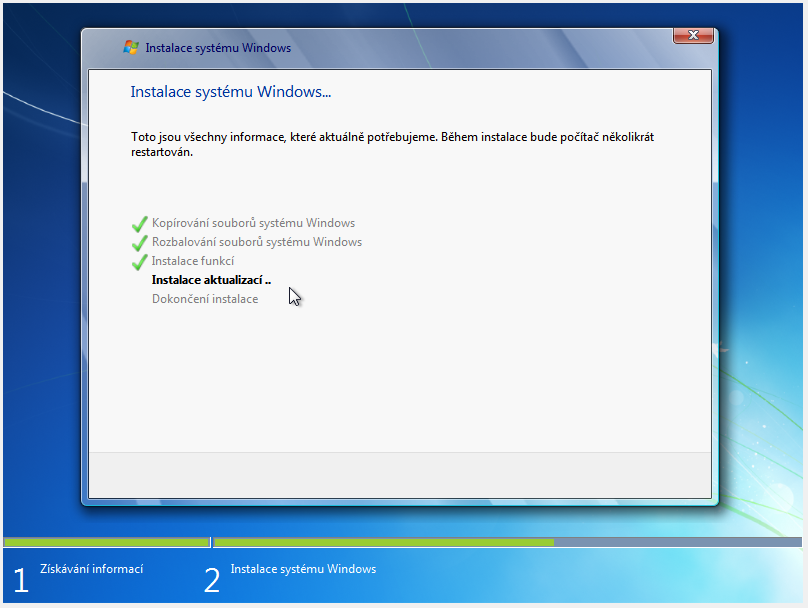
Proběhne instalace systému, PC se několikrát restartuje, nechte vše doběhnout do konce.
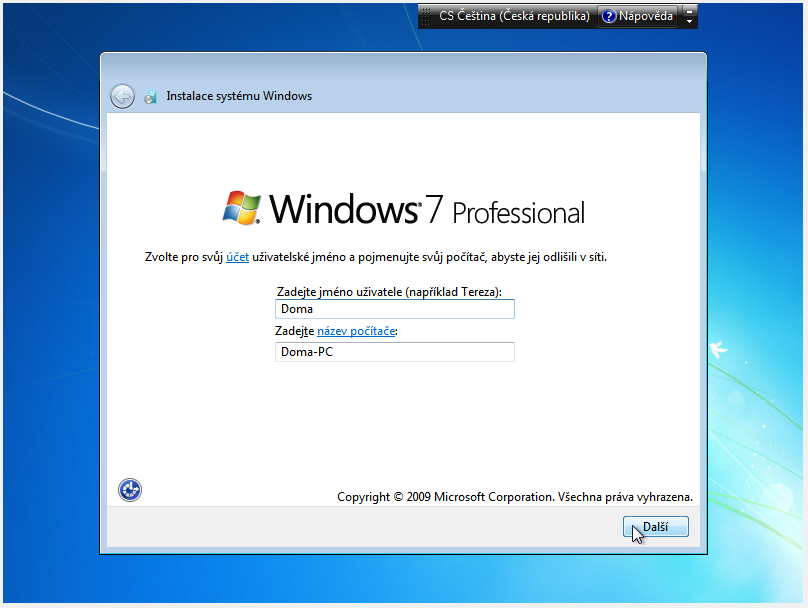
Zvolte si uživatelské jméno.
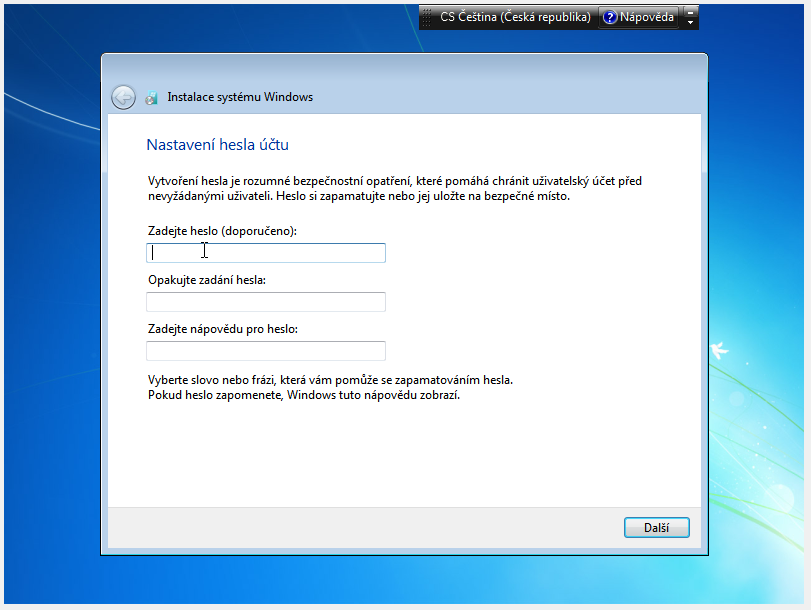
V případě potřeby zadejte heslo pro uživatele, pokud uživatele zaheslovat nechcete, nechte toto pole prázdné a klikněte na "Další".
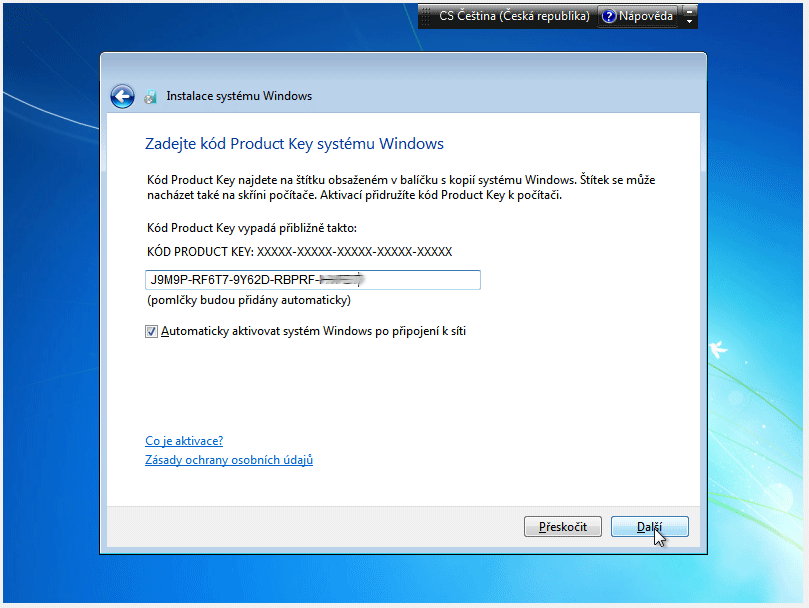
V tomto kroku zadejte váš produktový klíč. Pokud produktový klíč nemáte, klikněte na "Přeskočit". Produktový klíč je možné zadat později přímo v systému.
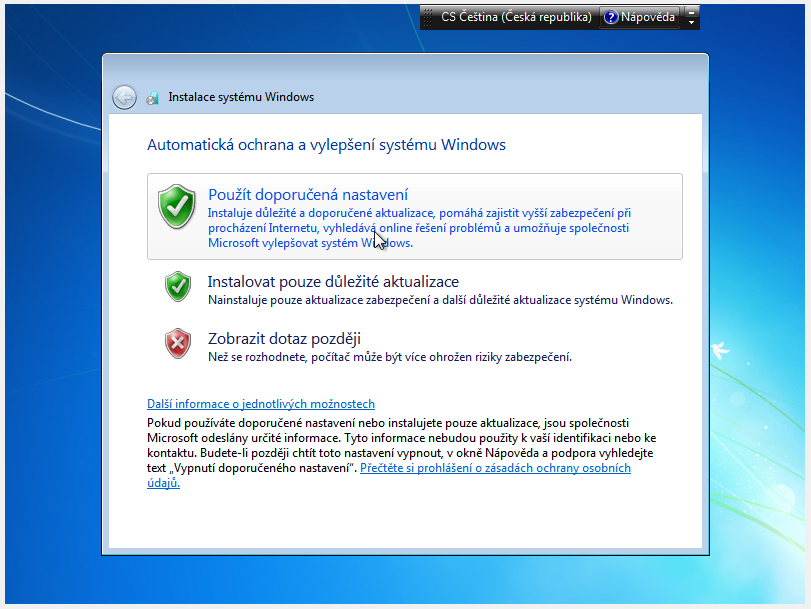
Vyberte způsob nastavení aktualizací. Doporučuji vybrat "Použít doporučené nastavení".
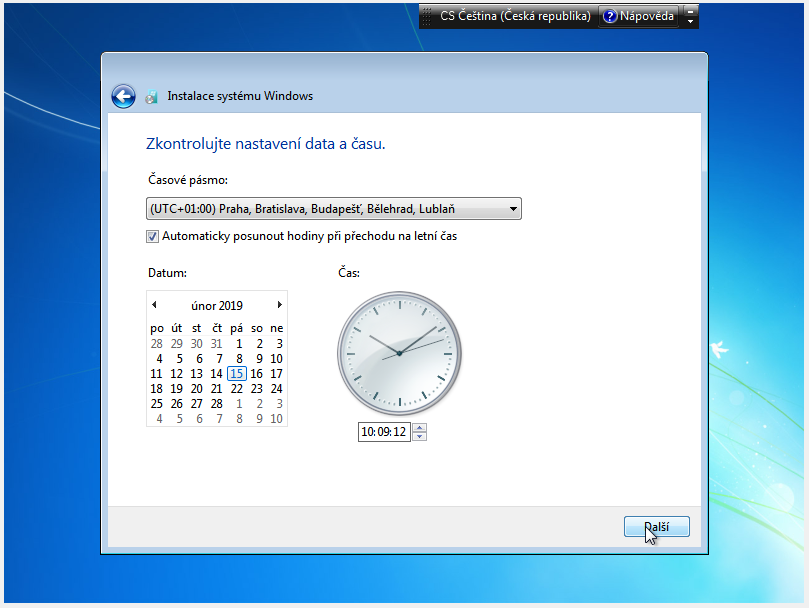
V případě potřeby nastavte datum, pokračujte dále a dokončete instalaci Windows 7.
Systém Windows 7 naběhne na plochu.
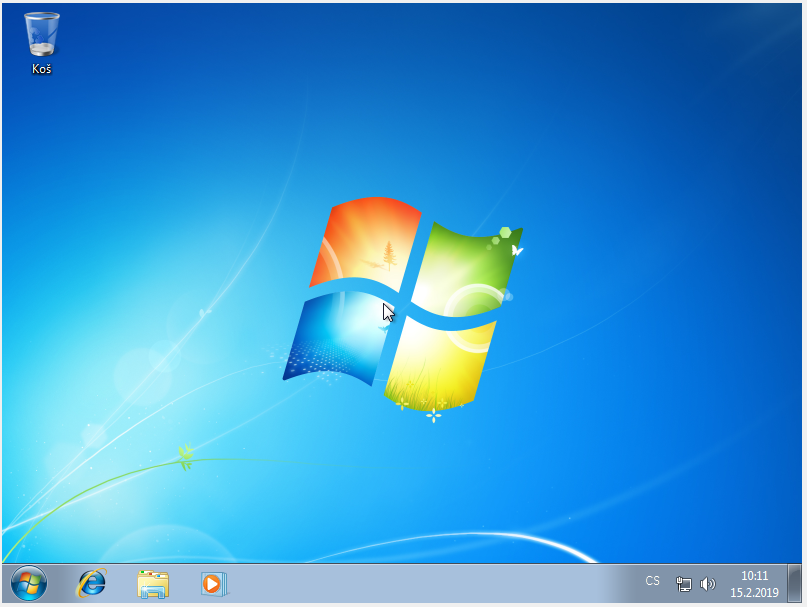
Stáhneme a nainstalujeme ovladače pro svůj hardware (chipset, zvukovou kartu, grafickou kartu, některé typy USB, internet nebo Wi-fi). Po instalaci všech ovladačů PC restartujeme.
Zkontrolujte si v nastavení zda se provedla aktivace. Pokud se neprovedla, zadejte produktový klíč pro aktivaci.
Jestliže nastal problém s aktivací, pokračujte na "Problém s aktivací"
Aktivace po telefonu v případě potíží s on-line aktivací
Pokud se on-line aktivace z nějakého důvodu nezdaří, proveďte aktivaci po telefonu.
.png)
Otevřete dialog "Spustit" pomocí klávesové zkratky "Windows + R" a do pole vepište "slui 4".
.png)
Ze seznamu zemí vyberte Českou republiku a klikněte na "Další"
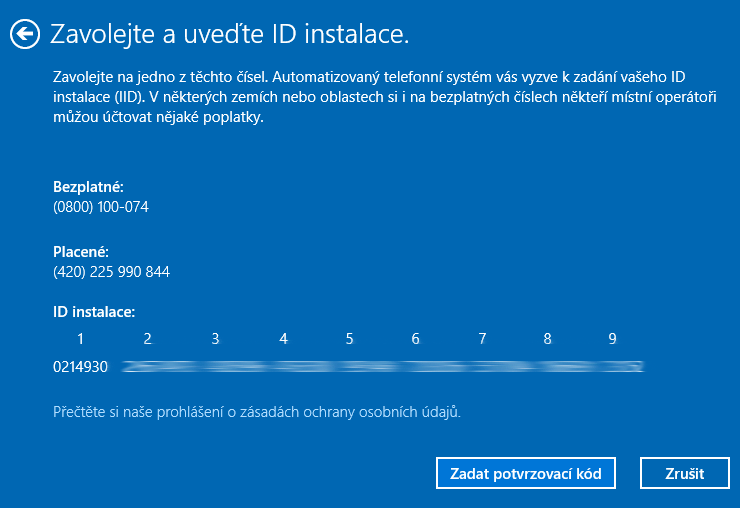
Navštivte webovou stránku - Průvodce pro telefonickou aktivaci
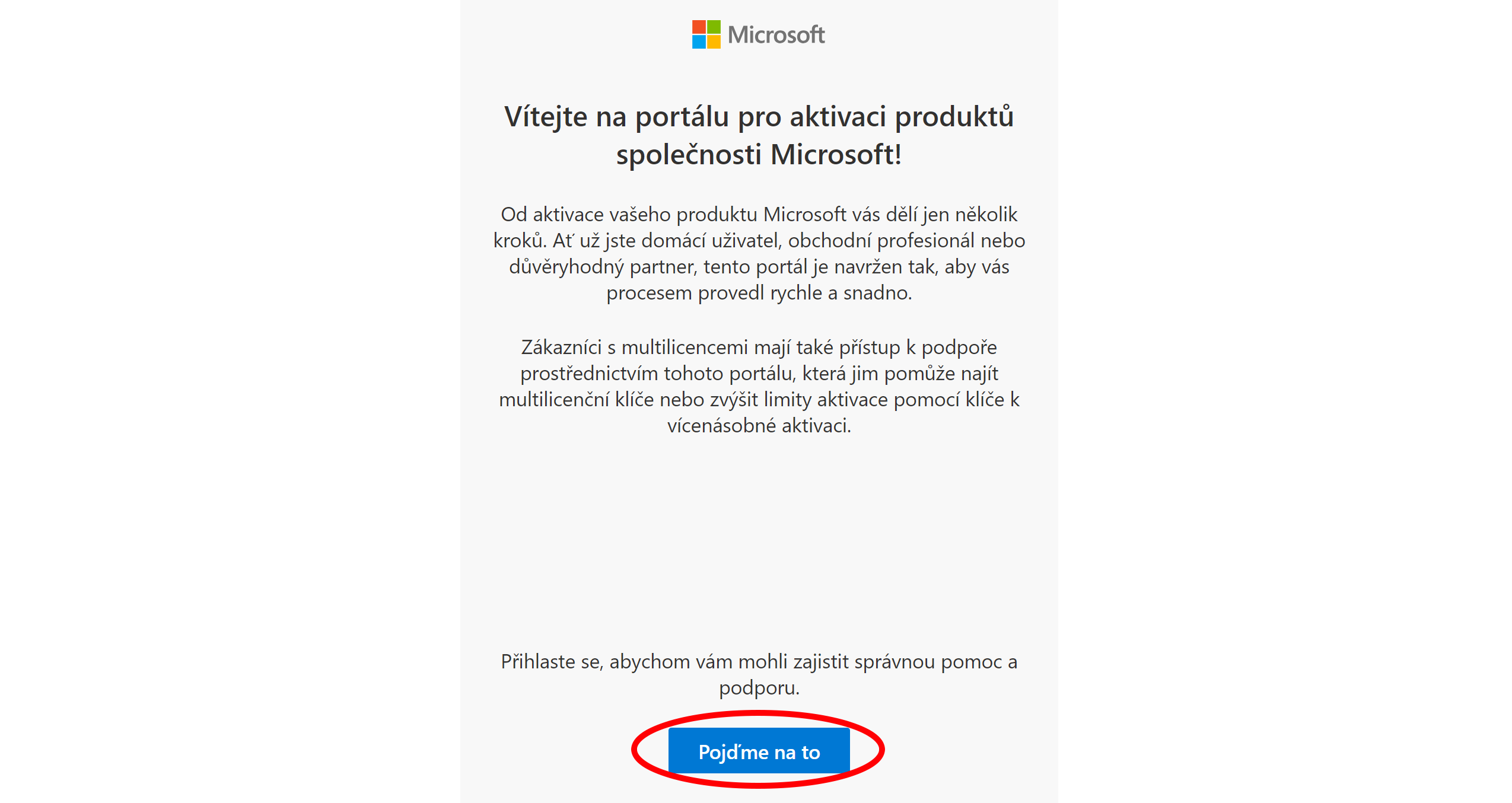
Po zobrazení webové stránky pro aktivaci klepněte na tlačítko "Pojďme na to".
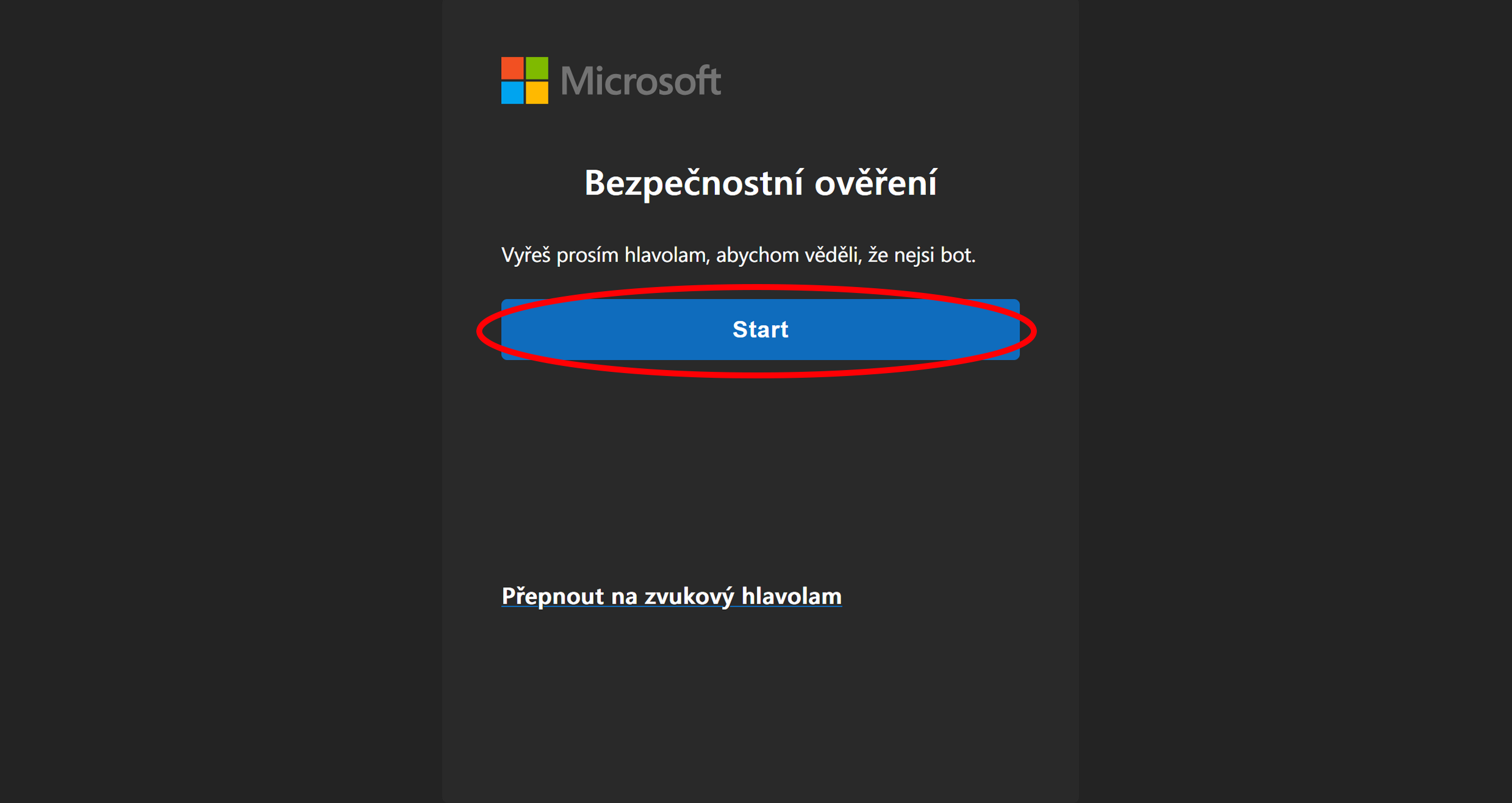
Zde je nutné potvrdit, že nejste robot tlačítkem "Start".
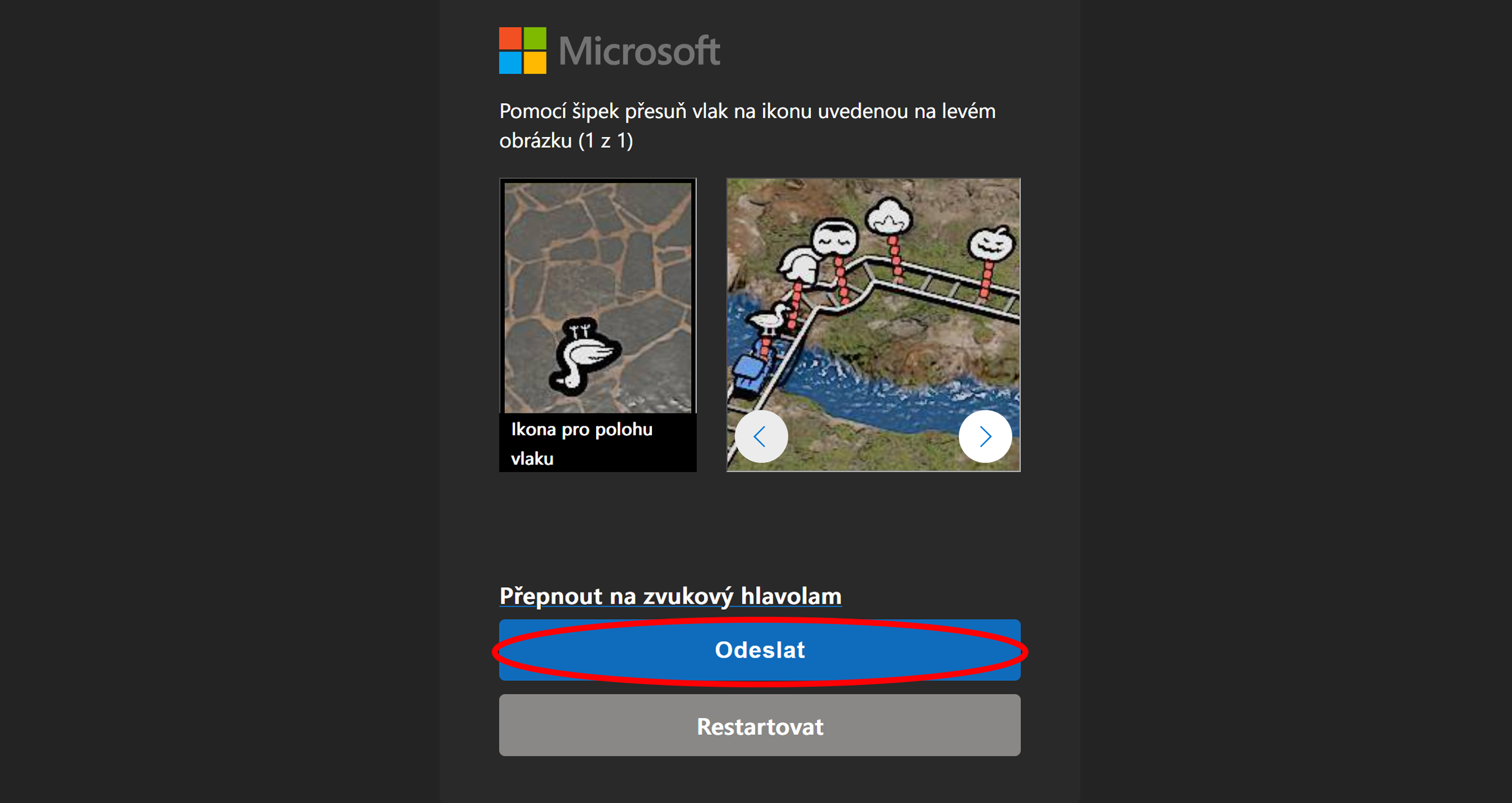
Pomocí šipek přesunete vlak na ikonu uvedenou na levém obrázku, poté zvolte "Odeslat".
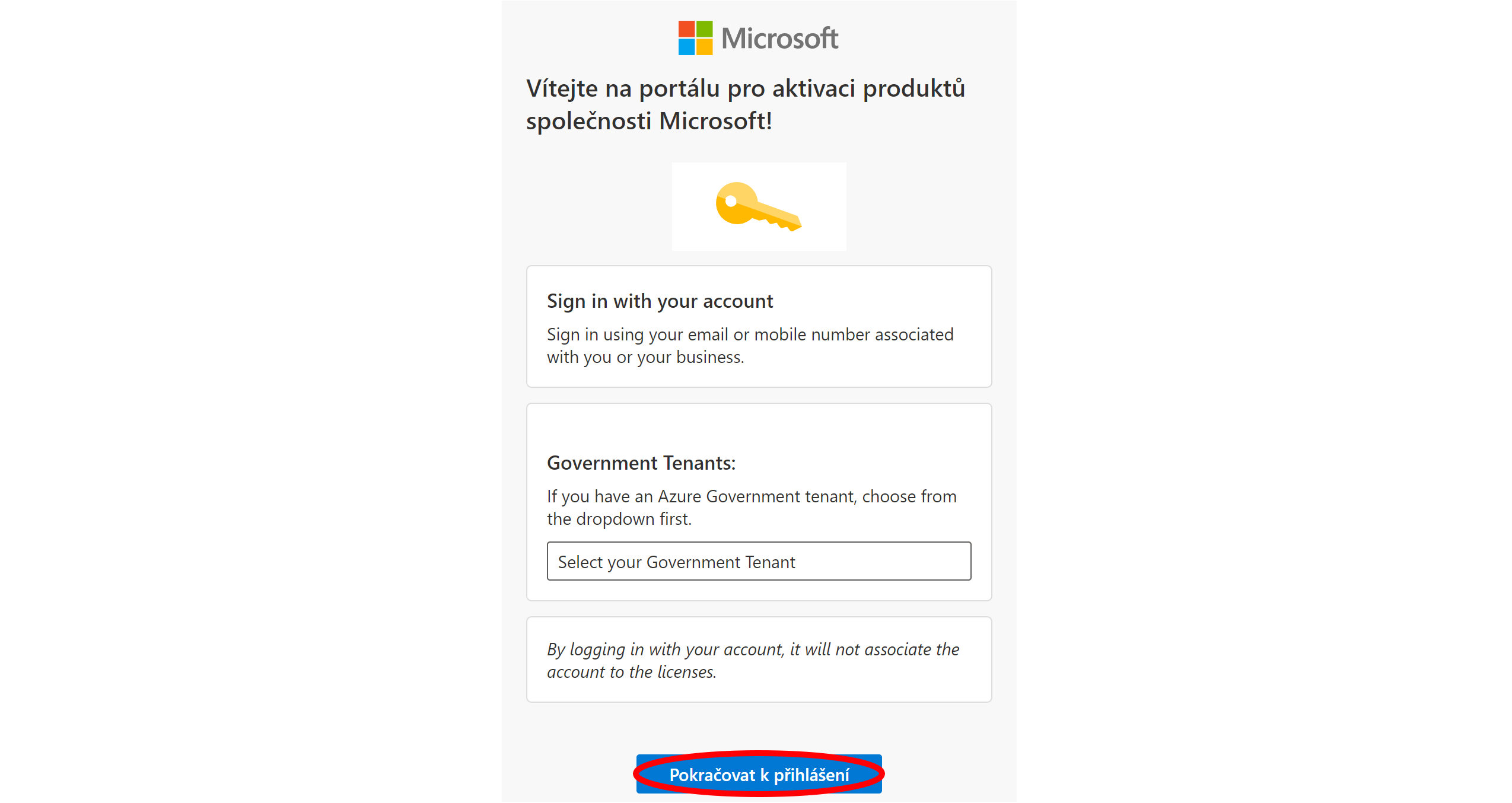
Nyní je potřeba se přihlásit pod účet společnosti Microsoft tlačítkem "Pokračovat k přihlášení".
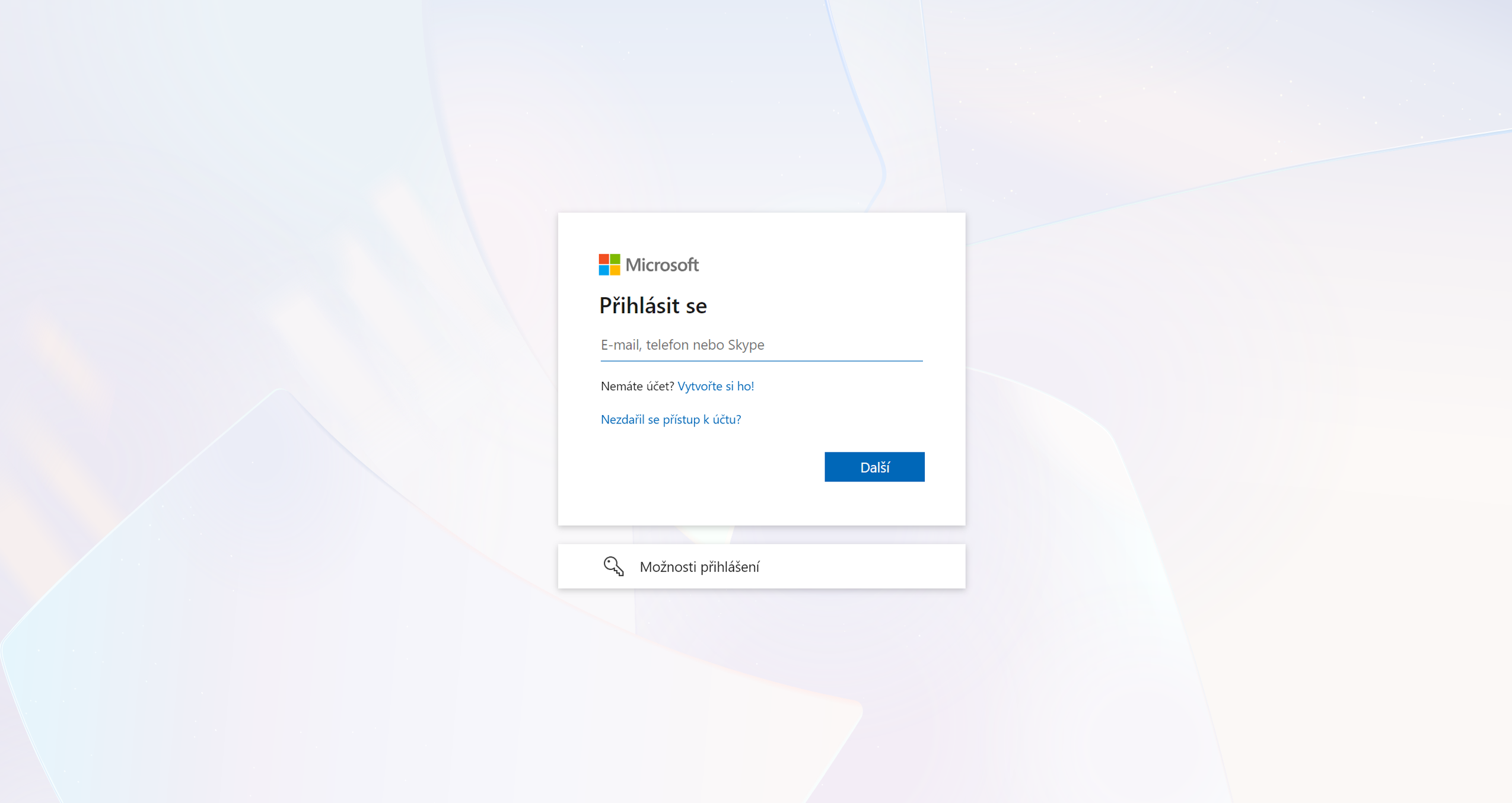
Zadáte své údaje pro svůj účet, případně se zaregistrujete.
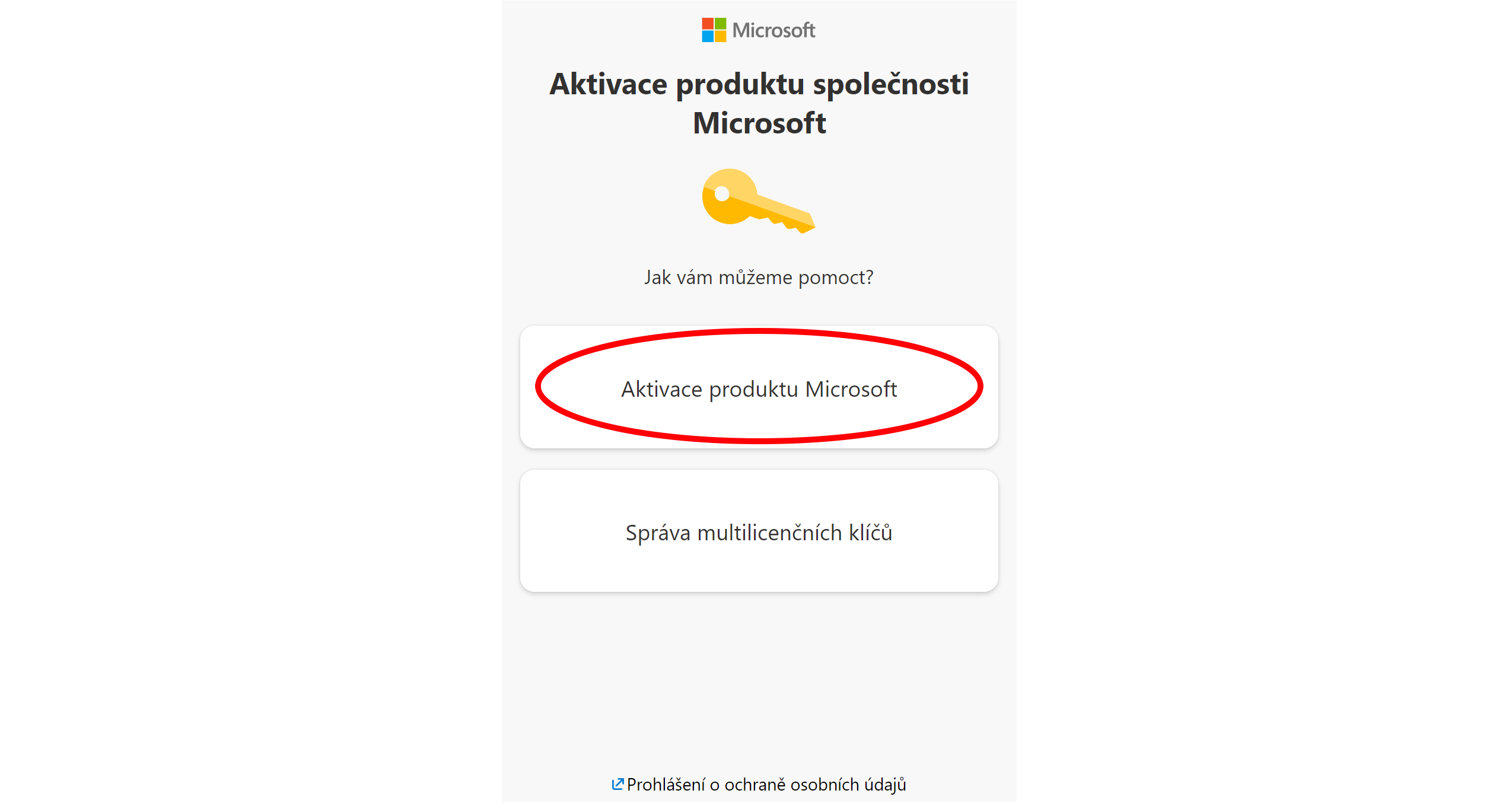
Po úspěšném přihlášení provedete potvrzení Vaší aktivace, zvolte "Aktivace produktu Microsoft".
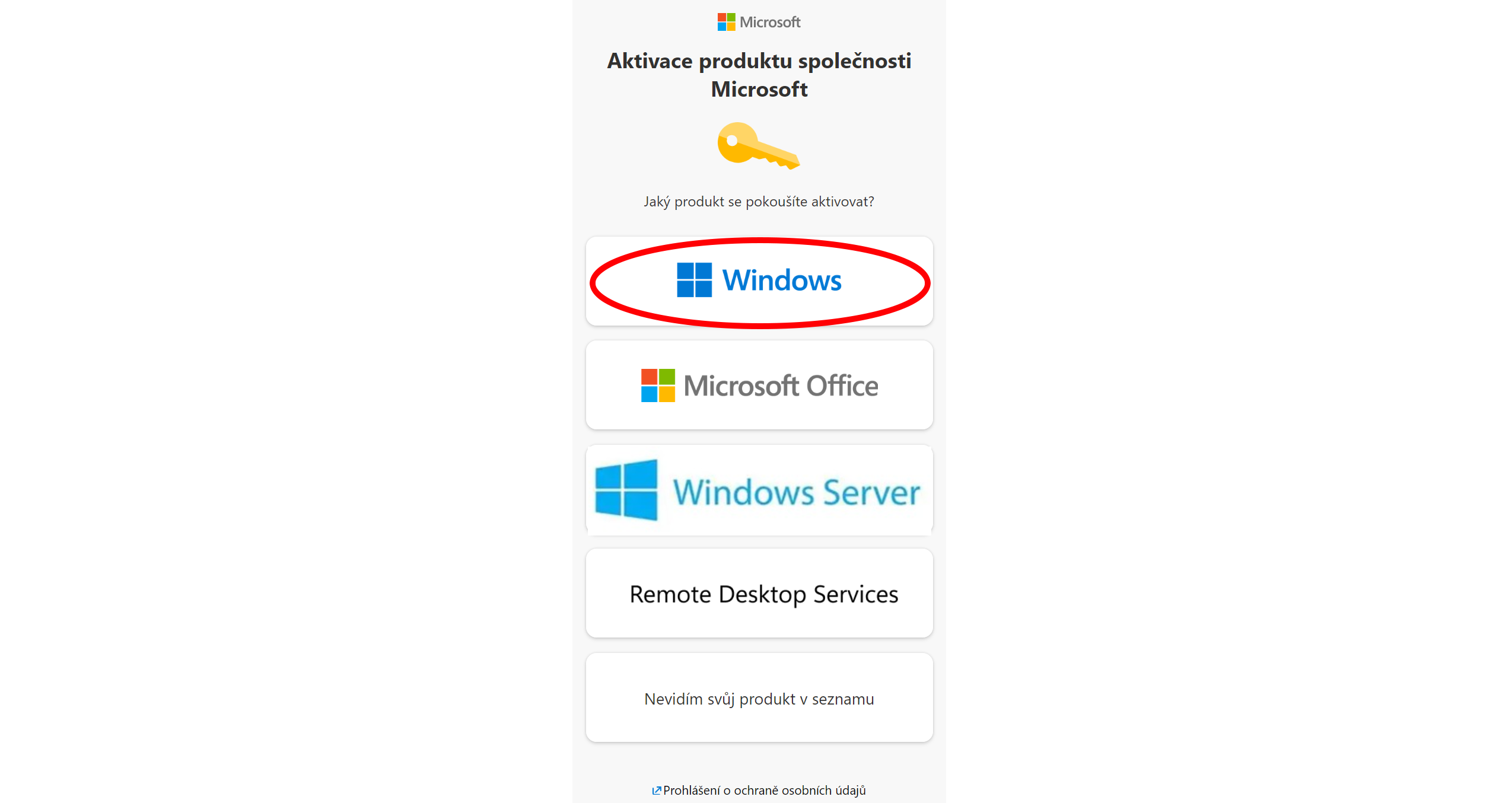
Vyberete produkt, který potřebujete aktivovat "Windows".
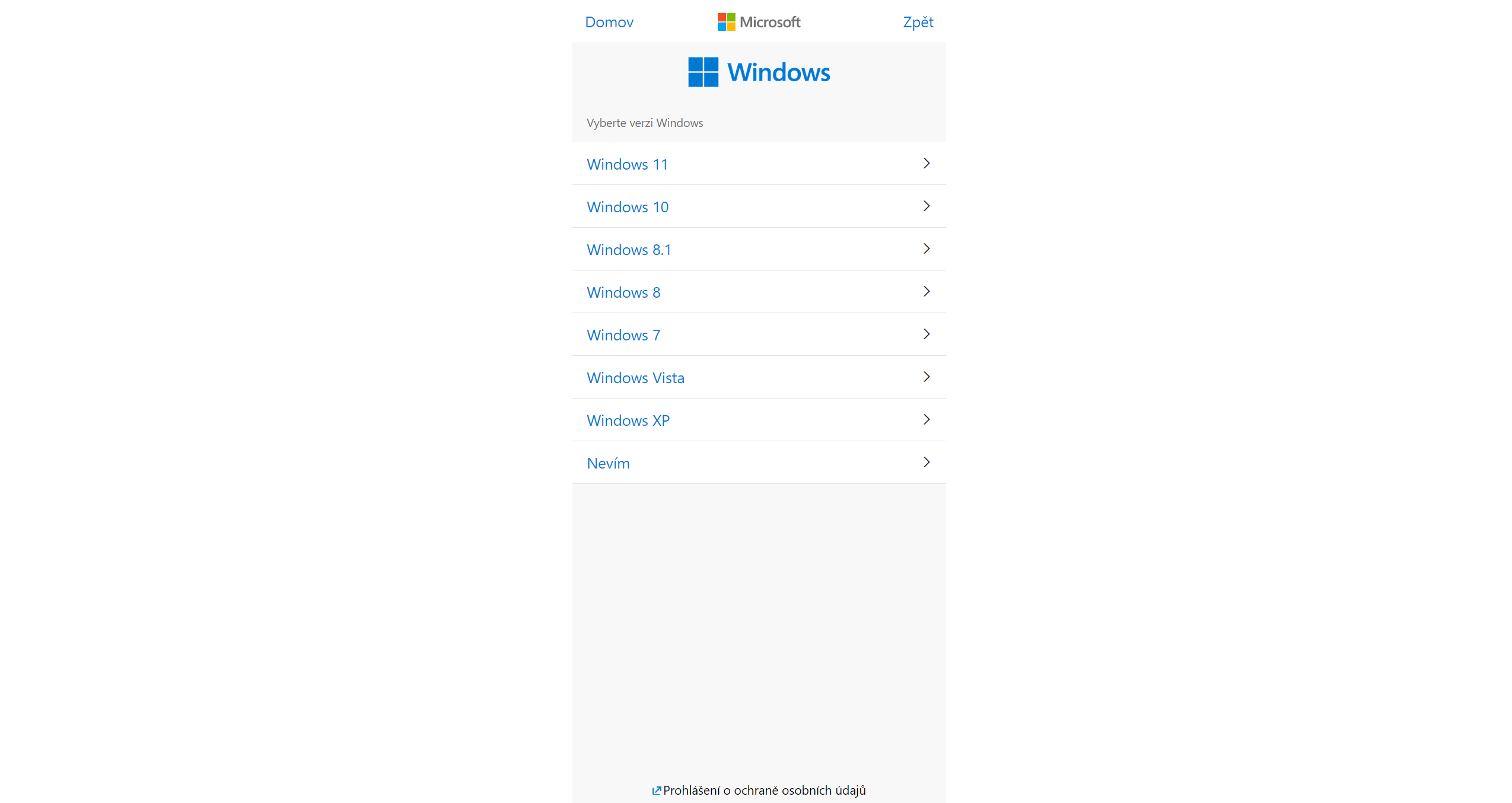
Vyberete edici operačního systému na kterém provádíte aktivaci - "Windows 7"
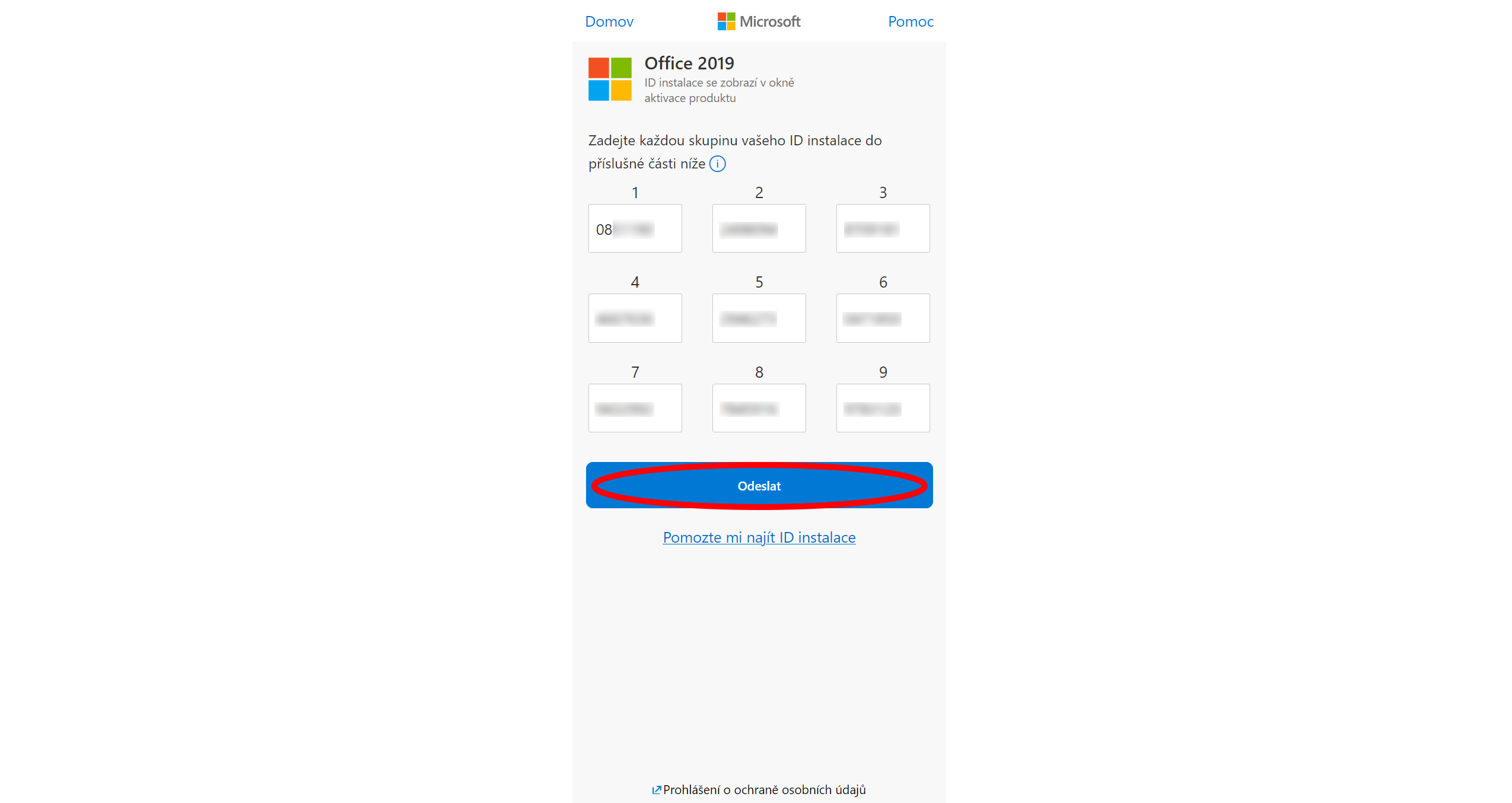
Do prázdných políček zadáte ID instalace z dialogového okna "slui 4" a klepnete na tlačítko "Odeslat".
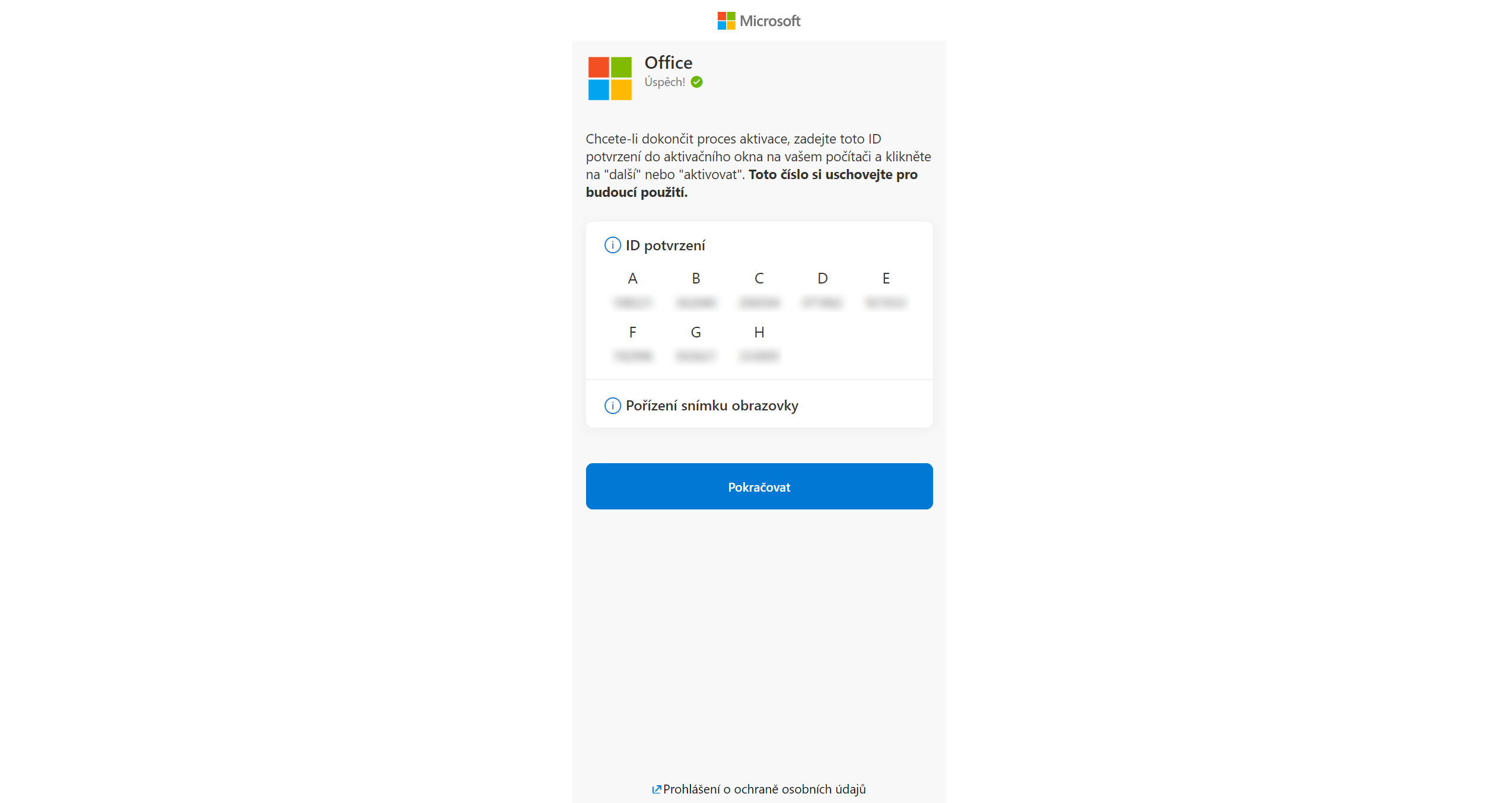
Pokud budete požádání o zadání počtu zařízení na kterých je provedena instalace zadejte "0".
Následně se zobrazí potvrzující ID instalace. Toto potvrzující ID instalace opíšete do dalšího kroku v dialogovém okně "slui 4".
.png)
Zde Zadejte ID potvrzení, které se zobrazilo na webové stránce. A klepněte na tlačítko "Další".
.png)
Nyní by měl být Windows 7 aktivovaný.