Návod - Office 2019
Prosím, zadejte heslo pro zobrazení návodu
Špatné heslo. Heslo naleznete v e-mailu společně s objednávkou.
UPOZORNĚNÍ: OBRÁZKY JSOU POUZE UKÁZKY. SLEDUJTE JE A DĚLEJTE PŘESNĚ STEJNÉ KROKY!
> Instalace kancelářského balíku <
> Aktivace kancelářského balíku <
Instalační soubory pro kancelářský balík Office 2019
Instalaci Office 2019 zahájíte stažením instalačního průvodce nebo instalačního média. Zvolte odkaz níže podle vaší zakoupené varianty:
Pokud máte tento produkt, stáhněte si instalační medium přímo z oficiálního serveru přes tlačítko níže. Po stažení můžete rovnou přejít na sekci Instalace kancelářského balíku.
> Office 2019 pro studenty a domácnosti (on-line aktivace) <
Pokud máte variantu pro domácnosti a podnikatele nebo propojení s účtem, klikněte na tlačítko níže, které vás přesměruje na oficiální stránky setup.office.com.
> Přejít na setup.office.com <
Postup pro ostatní produkty (Pouze pro Variantu B):
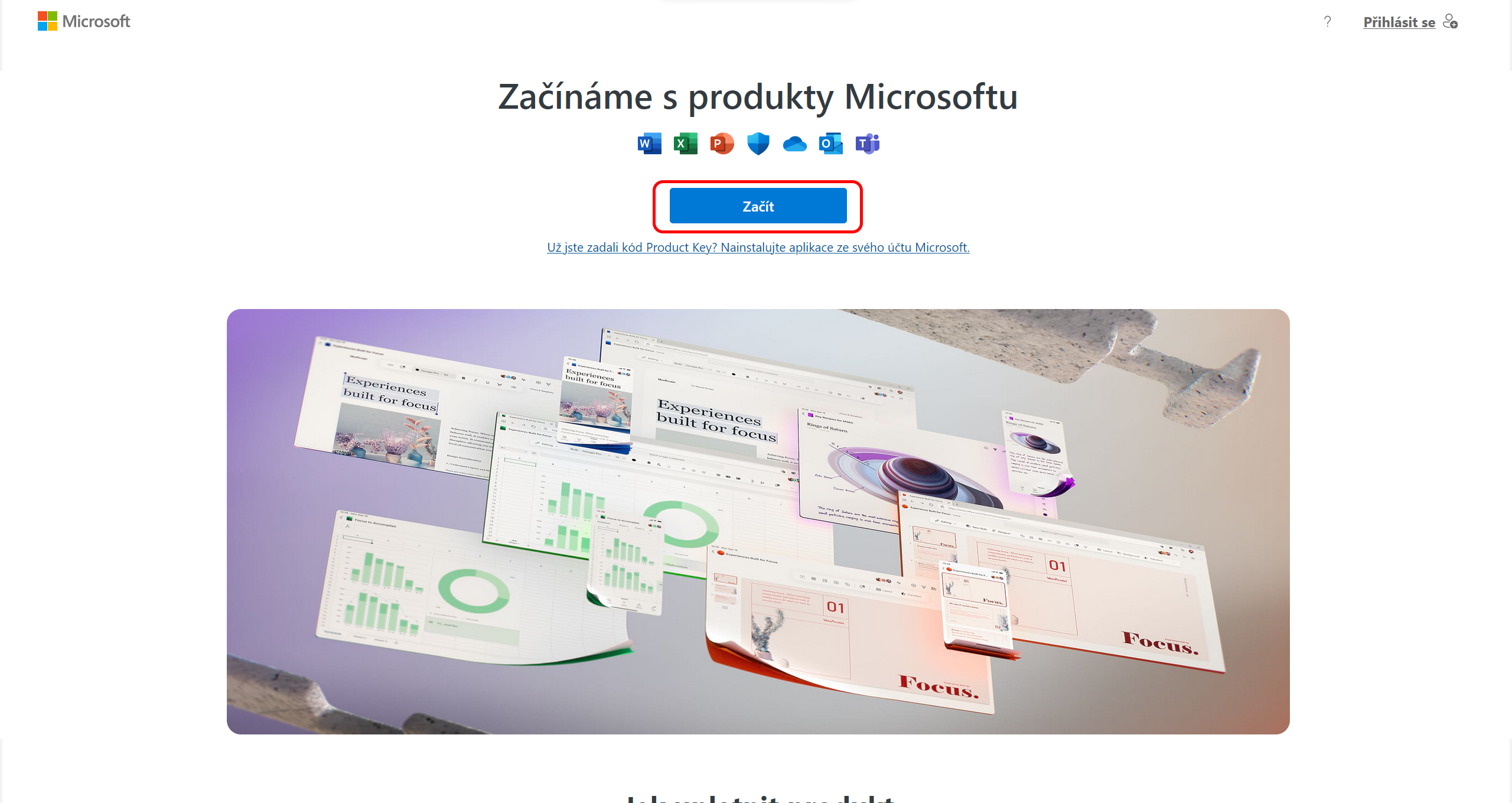
KROK 1: Po načtení stránek se přihlaste ke svému stávajícímu účtu, případně si vytvořte nový kliknutím na tlačítko „Začít“.
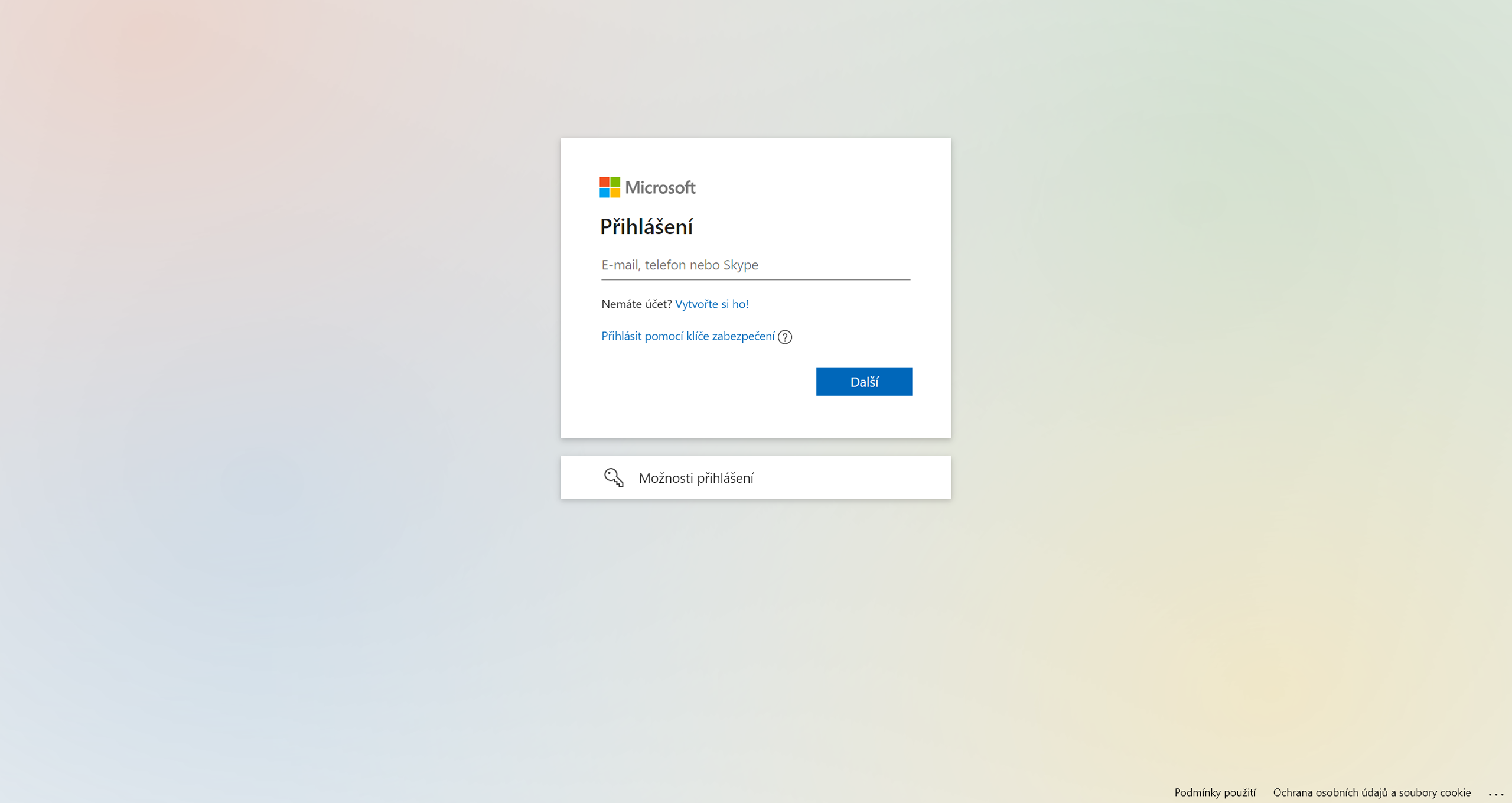
KROK 2: Zadejte přihlašovací e-mail a heslo k vašemu účtu.
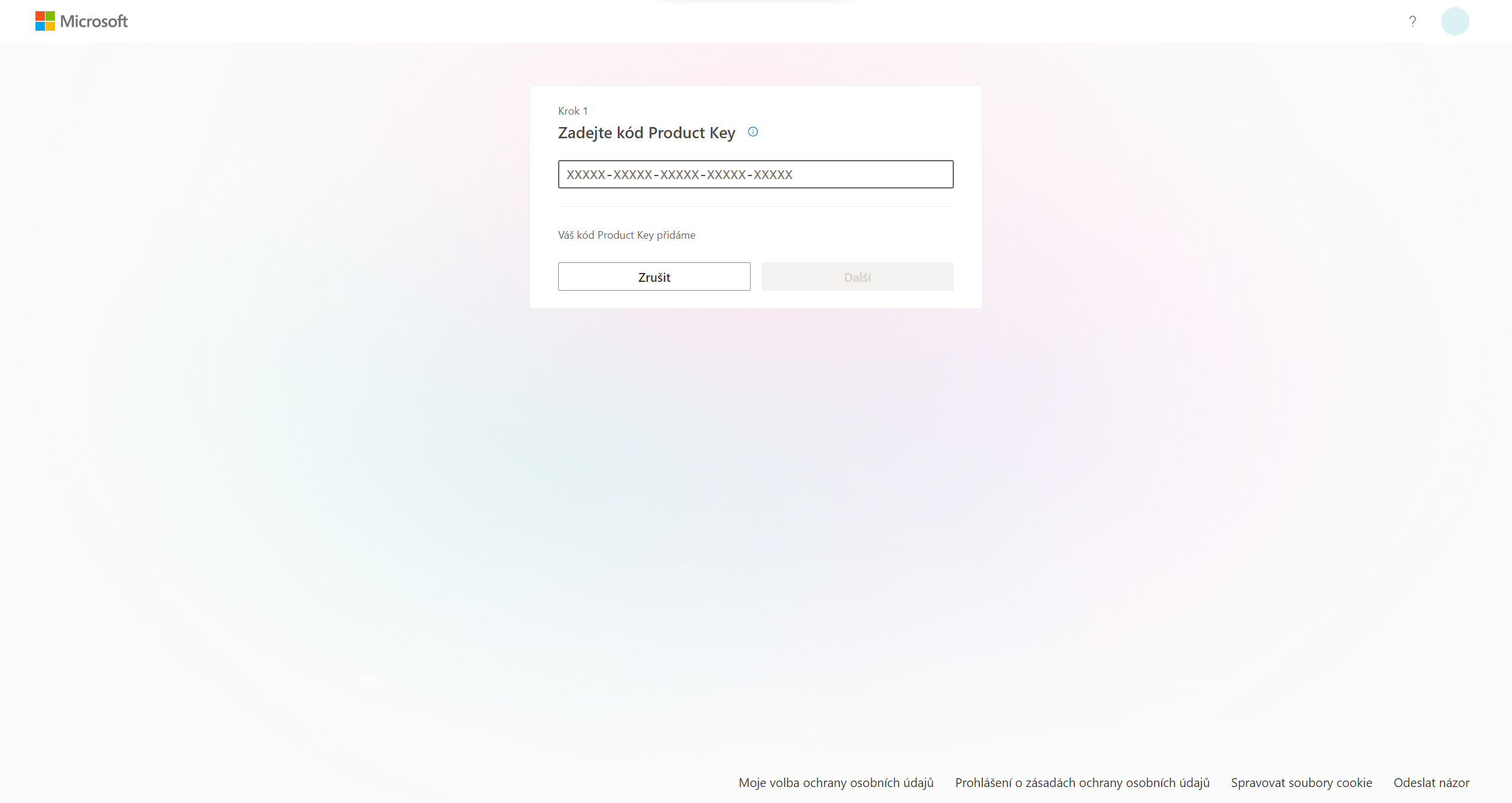
KROK 3: Připravte si váš 25místný produktový klíč Office 2019 a opište jej do připravených volných políček.
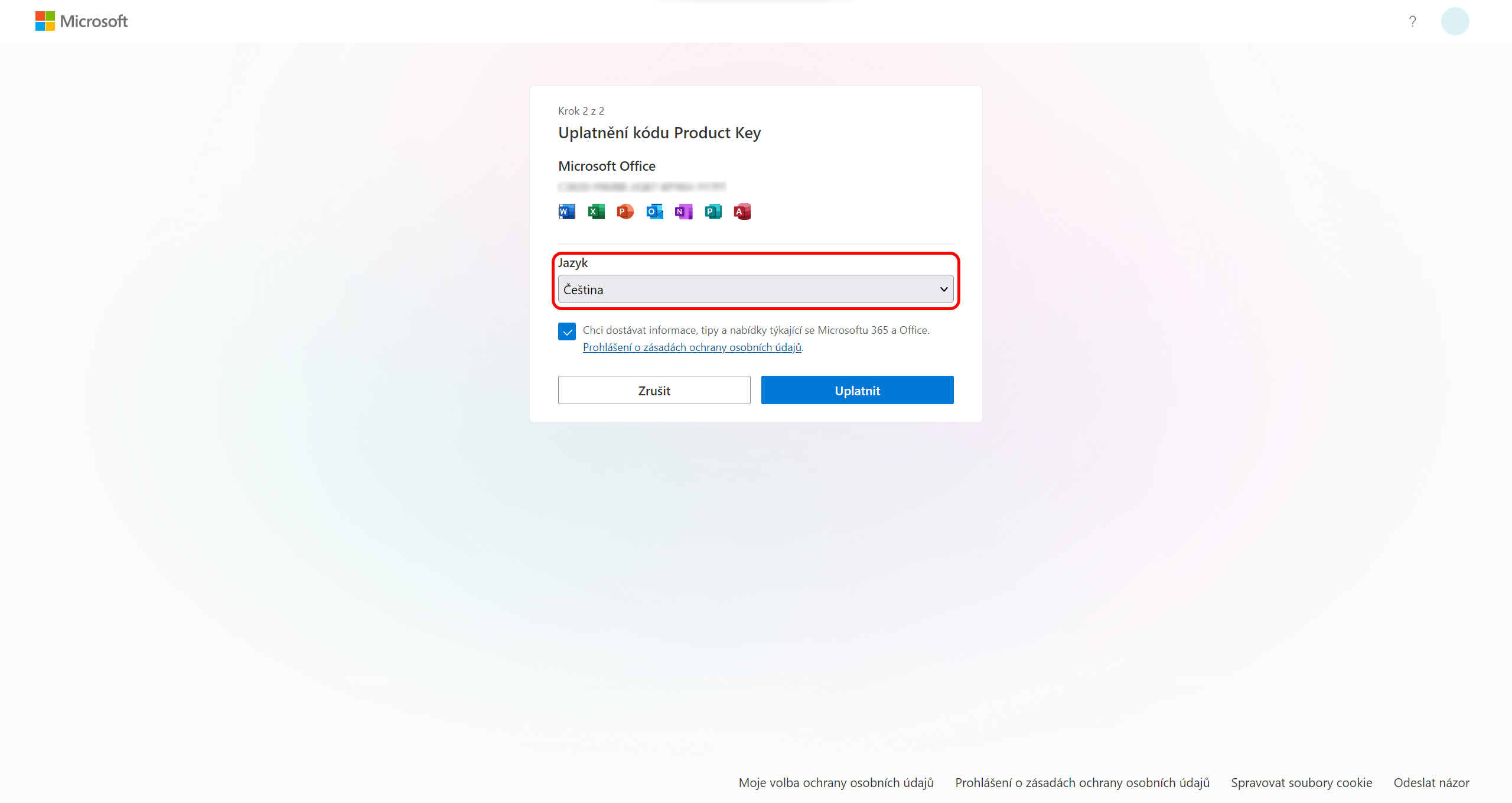
KROK 4: Jakmile systém klíč úspěšně ověří, zvolte požadovaný jazyk (Čeština), zemi a potvrďte kliknutím na tlačítko „Uplatnit“ (případně „Další“).
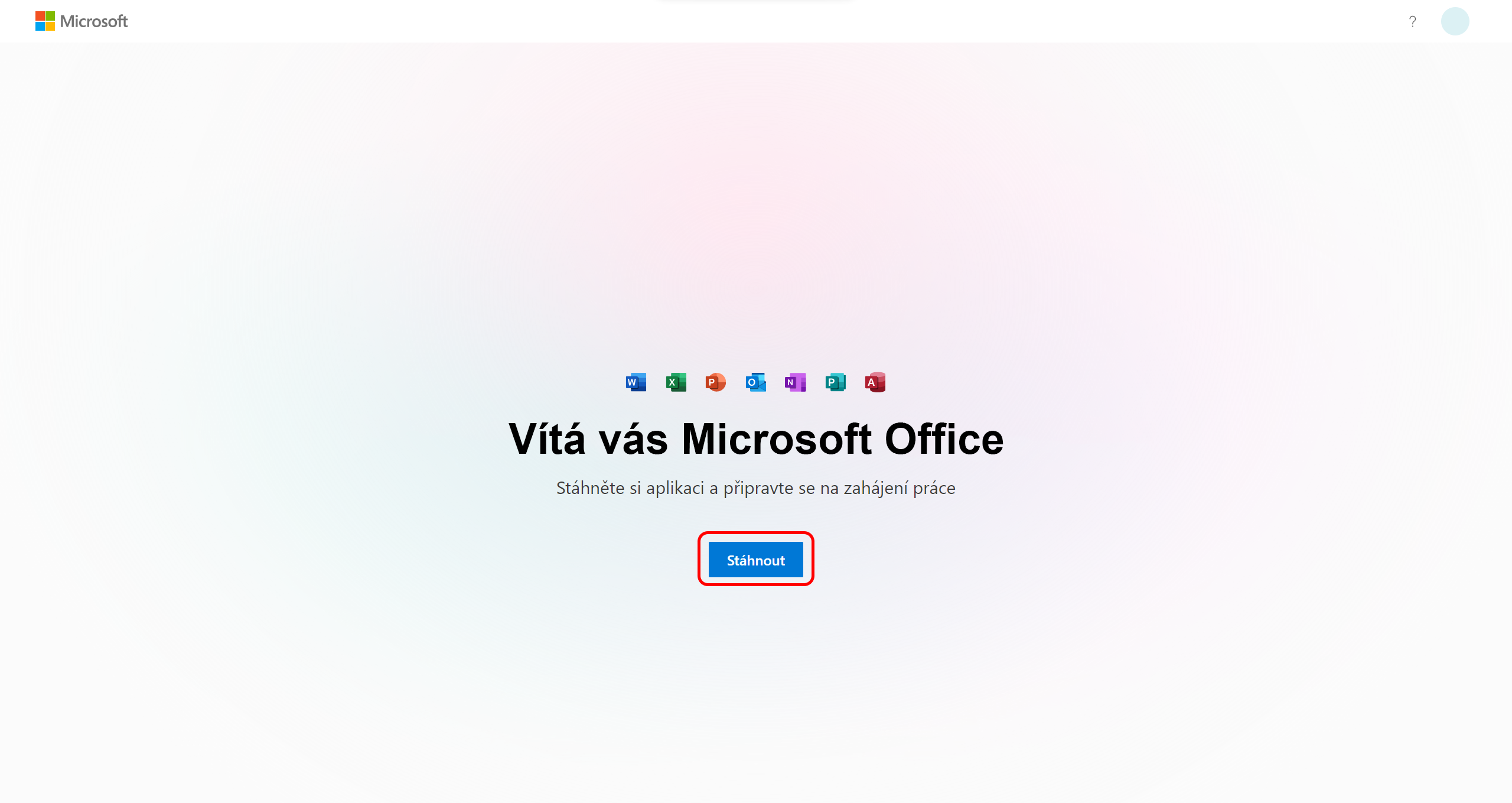
KROK 5: Nyní klikněte na tlačítko „Stáhnout“ pro uložení instalačního průvodce do počítače.
Instalace Office 2019
Spusťte stažený soubor ve vašem počítači. Pokud jste stahovali soubor .IMG (Varianta A), ve Windows 10/11 na něj stačí poklikat, otevře se jako virtuální DVD. Následně spusťte soubor Setup.exe.
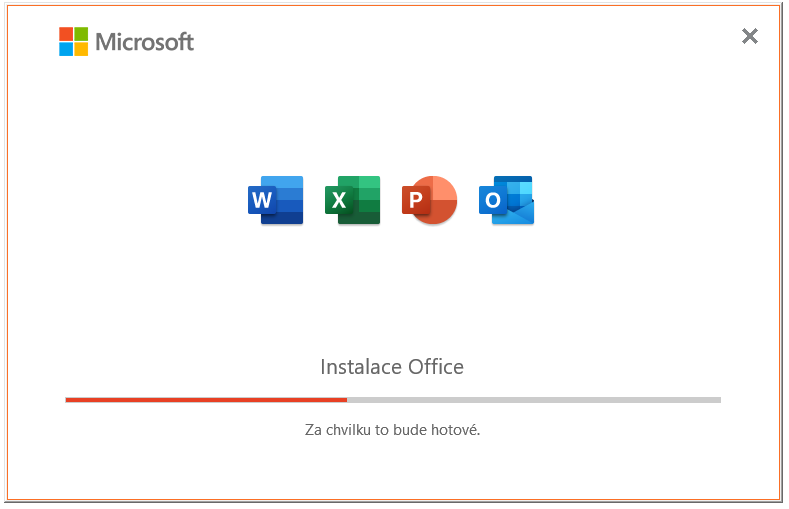
KROK 1: Spustí se automatické stahování a instalace prvků Office 2019 na pozadí. Vyčkejte na dokončení celého procesu.
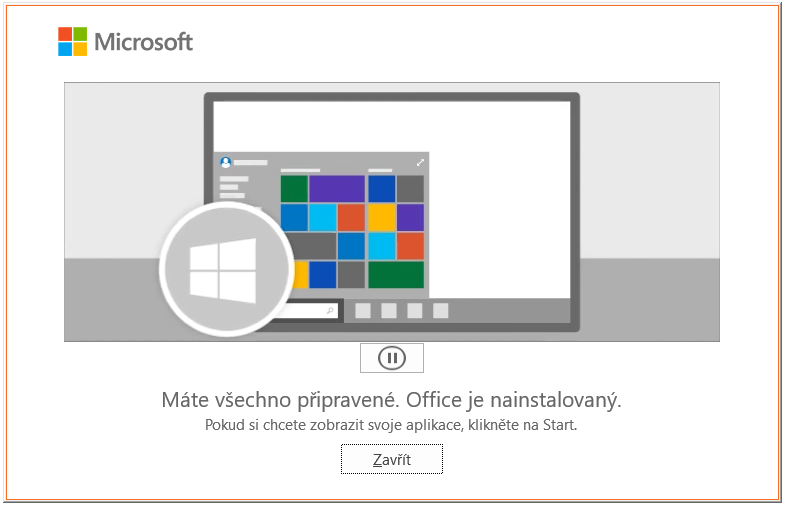
KROK 2: Jakmile se zobrazí hláška „Máte všechno připravené! Office je teď nainstalovaný“, klikněte na tlačítko „Zavřít“. Nyní máme hotovo a můžeme přejít k aktivaci.
Aktivace Office 2019
Otevřete si nyní jakýkoli program z nově nainstalované sady Office 2019, například Word nebo Excel (najdete je v nabídce Start).
KROK 1: Ihned po spuštění programu na vás vyskočí aktivační okno. Do prázdného pole zadejte váš produktový klíč a klikněte na „Aktivovat Office“.
Pokud jste instalovali Variantou B (Propojení s účtem), stačí v levém rohu kliknout na „Přihlásit se“ a zadat stejný účet, na kterém jste klíč uplatnili na webu. Aktivace se spáruje automaticky.
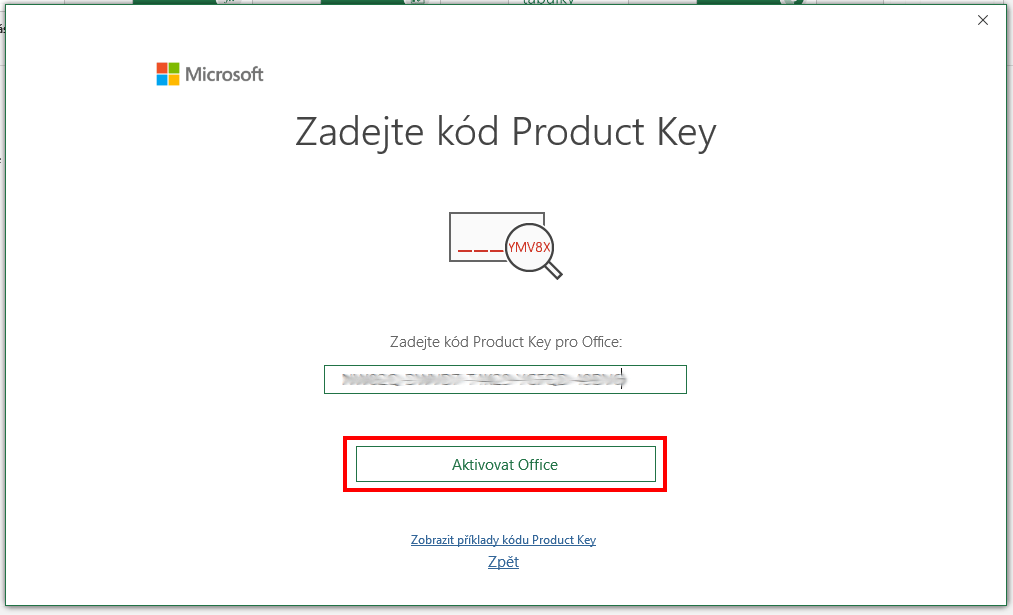
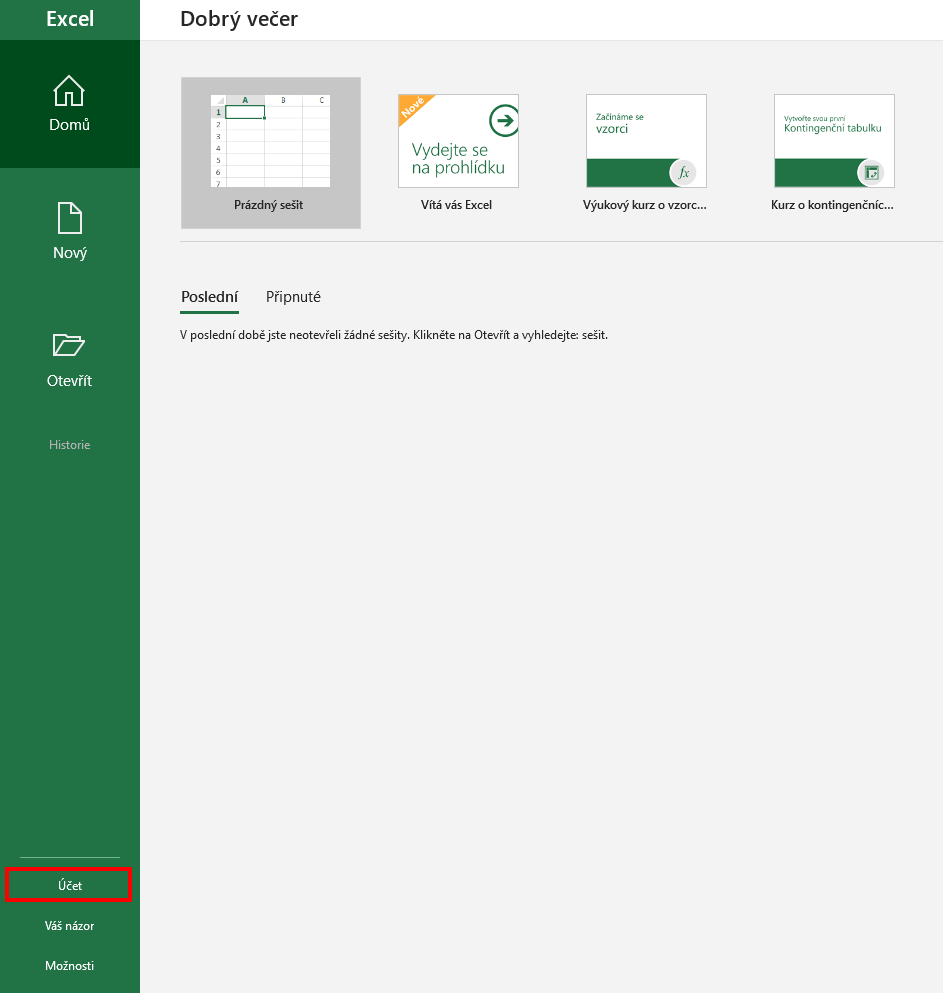
KROK 2: Nechte proběhnout rychlé online ověření. Po spuštění prázdného dokumentu klikněte v levém horním menu na položku „Soubor“ a následně vlevo dole na „Účet“.
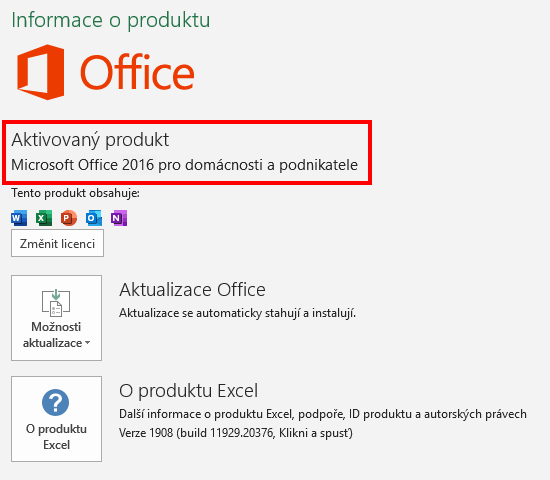
KROK 3: Na pravé straně okna zkontrolujte stav aktivace. Pokud vidíte nápis „Aktivovaný produkt“ (viz červený rámeček na obrázku), Office 2019 je plně aktivní a připraven k práci.
Pokud se online aktivace nezdařila, nebo se zobrazila hláška o dosažení limitu, pokračujte tlačítkem níže na telefonického průvodce.
Aktivace po telefonu v případě potíží s on-line aktivací
Pokud on-line aktivace selže, vraťte se v aktivačním okně tlačítkem „Zpět“ na výběr metody aktivace.
KROK 1: V průvodci aktivací zvolte možnost „Chci produkt aktivovat telefonicky“ a klikněte na tlačítko „Další“.
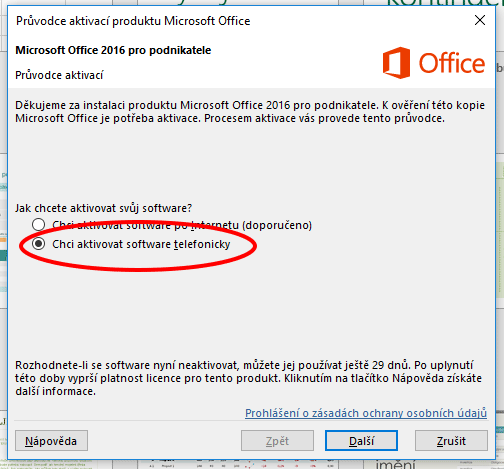
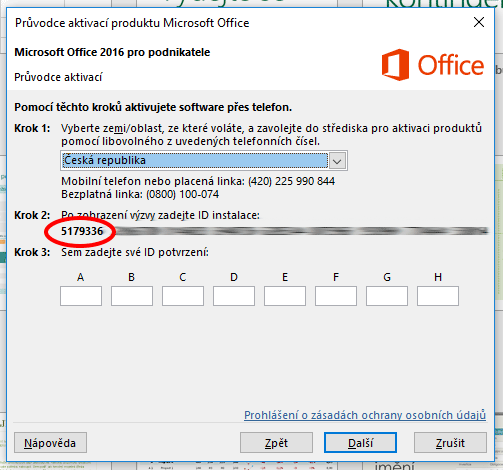
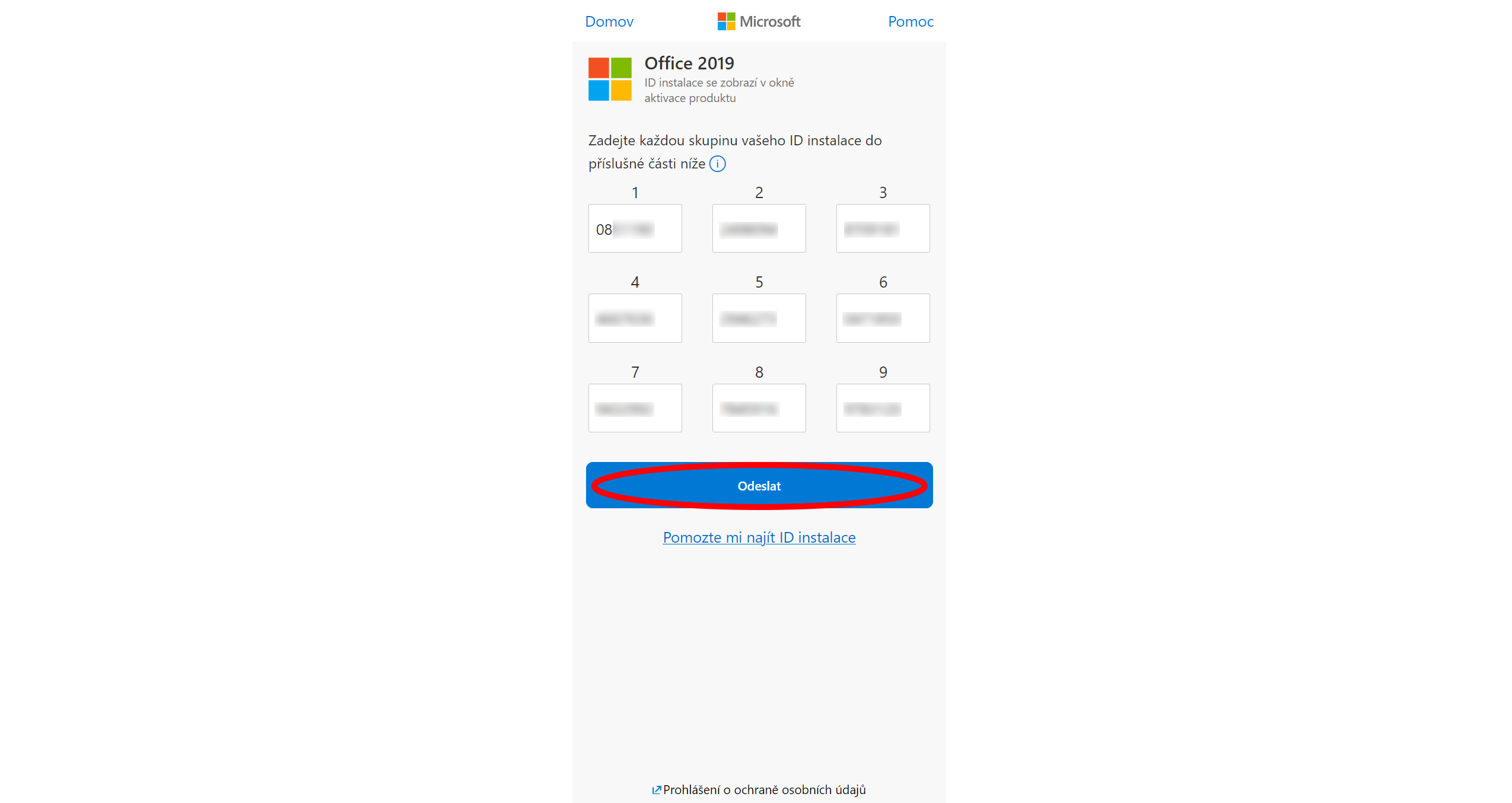
KROK 2: Na obrazovce se vám vygeneruje dlouhé ID instalace (rozdělené do 9 skupin). Nyní v prohlížeči otevřete tuto oficiální adresu: Průvodce pro telefonickou aktivaci.
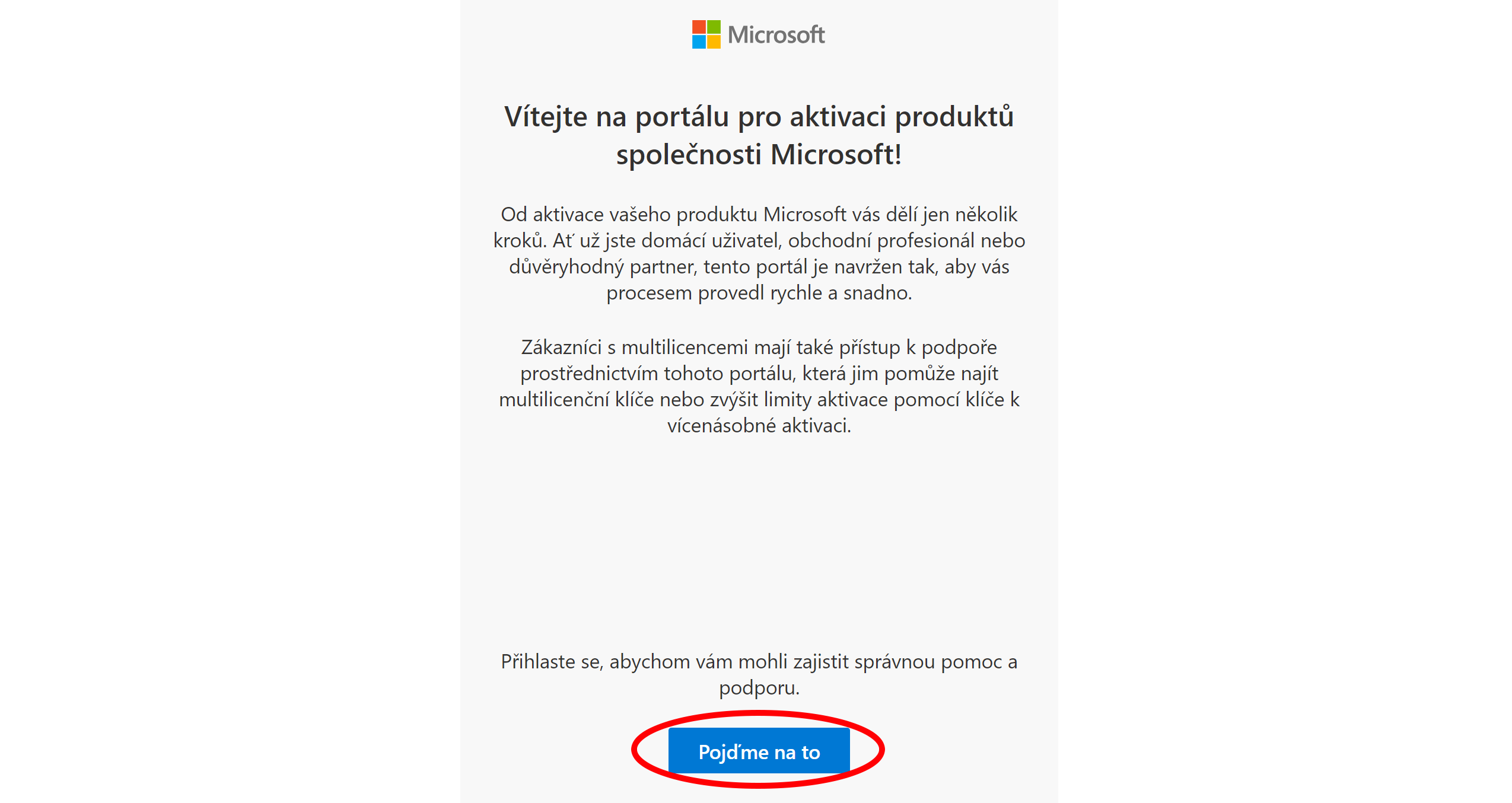
KROK 3: Na webové stránce pro samoobslužné ověření klikněte na modré tlačítko „Pojďme na to“.
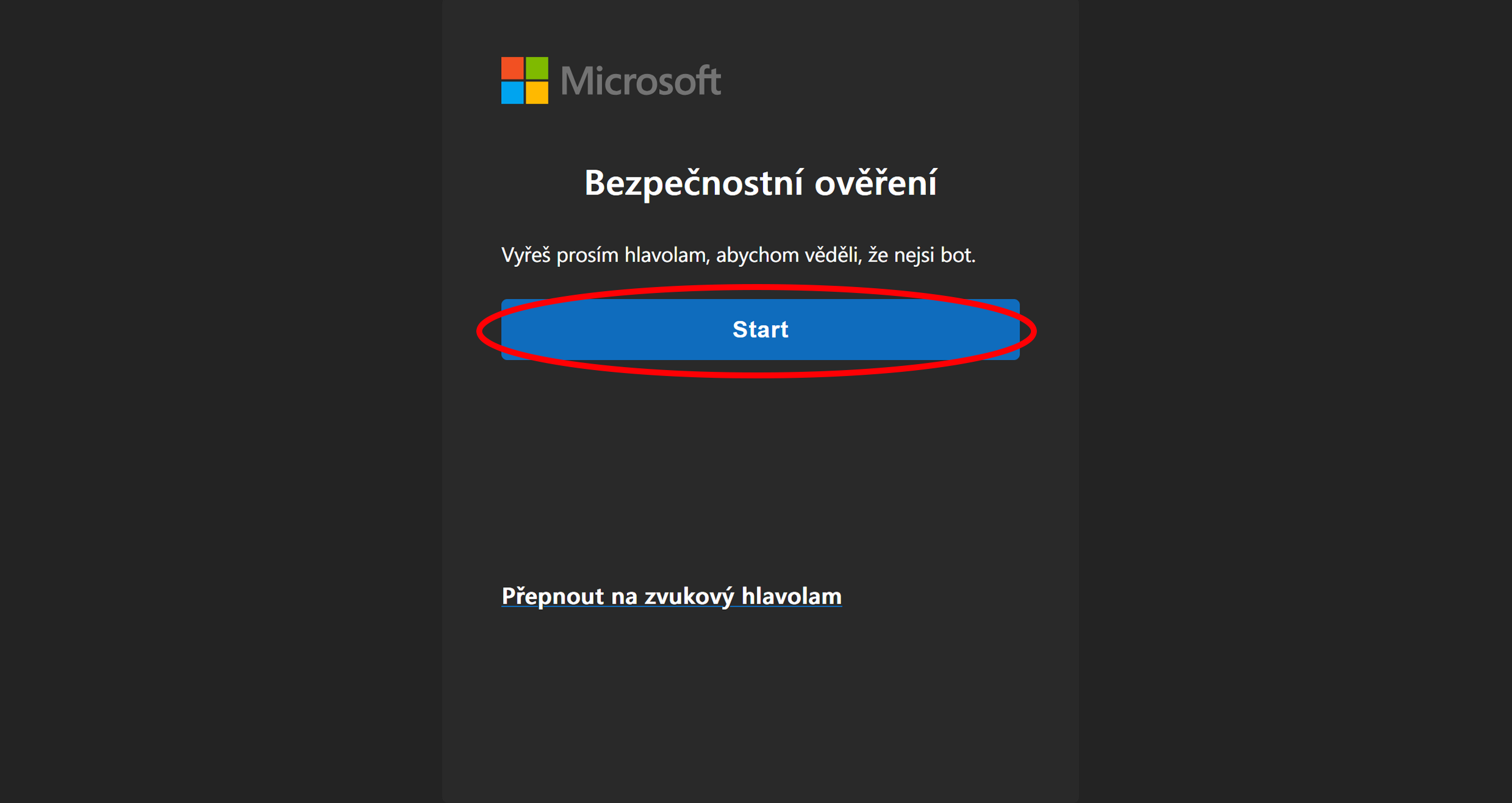
KROK 4: Potvrďte bezpečnostní ochranu proti botům kliknutím na tlačítko „Start“.
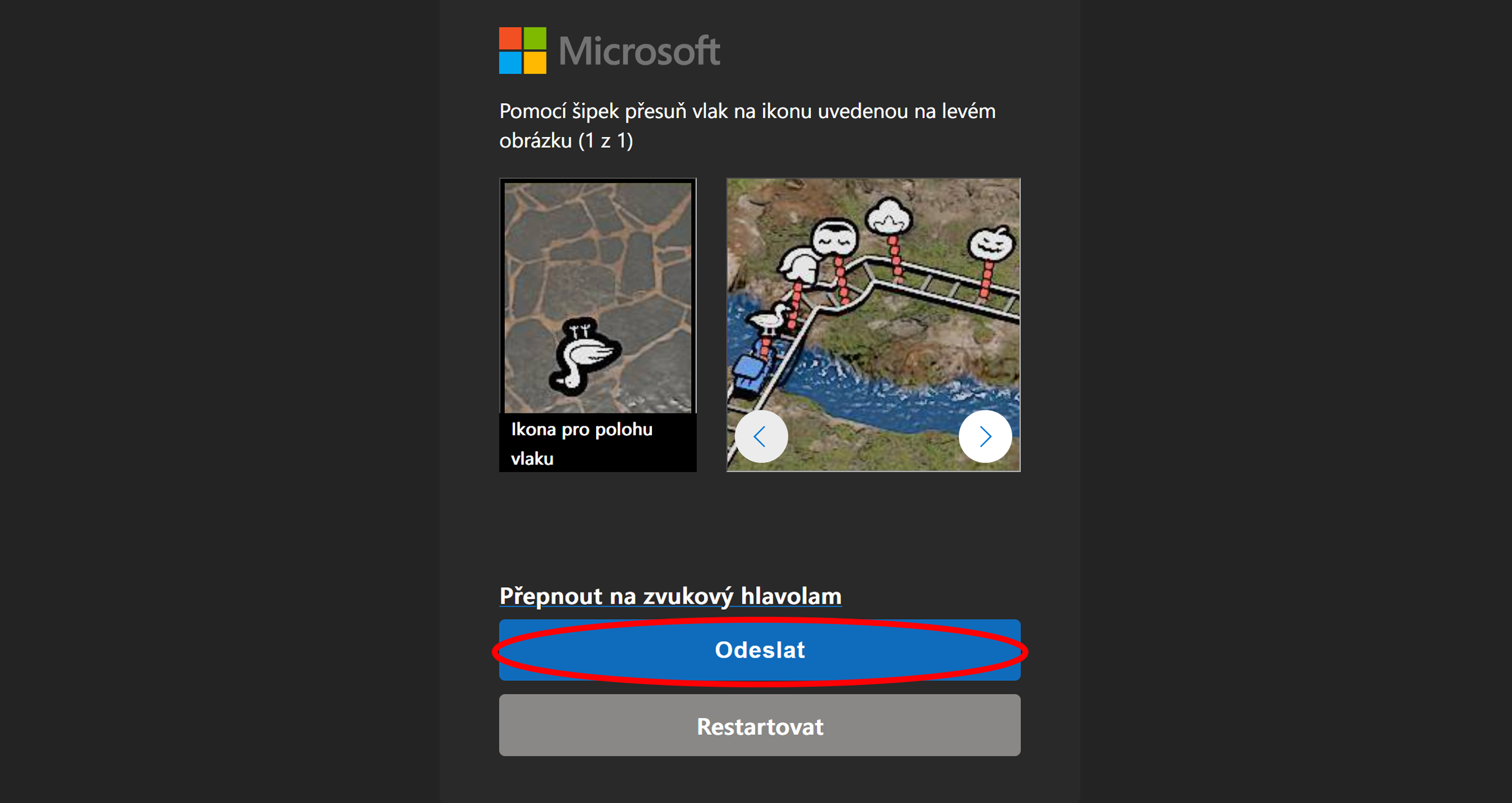
KROK 5: Vyřešte obrázkový test Captcha (např. pomocí šipek natočte objekt/vlak na správnou pozici podle popisku vlevo) a klikněte na „Odeslat“.
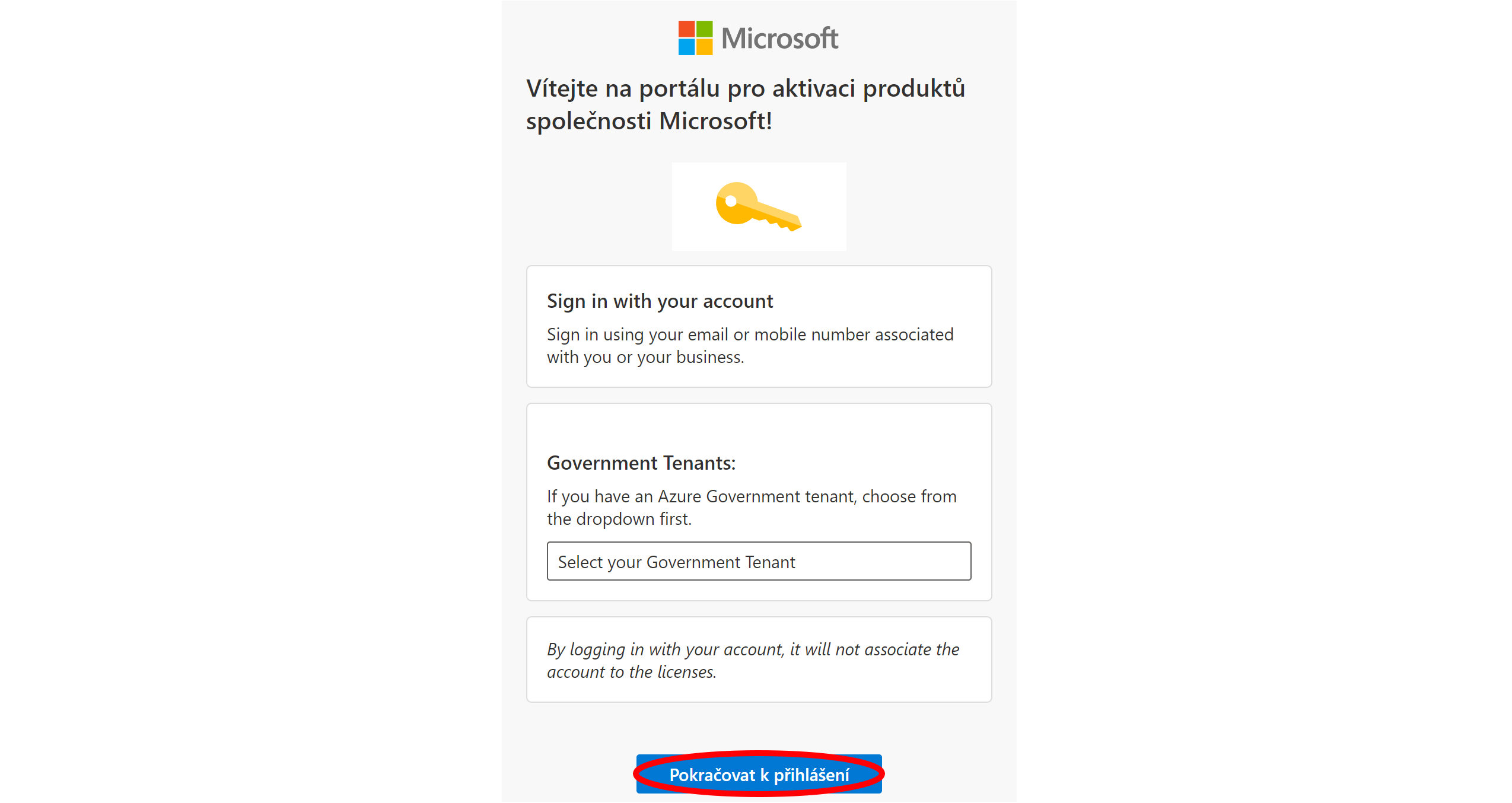
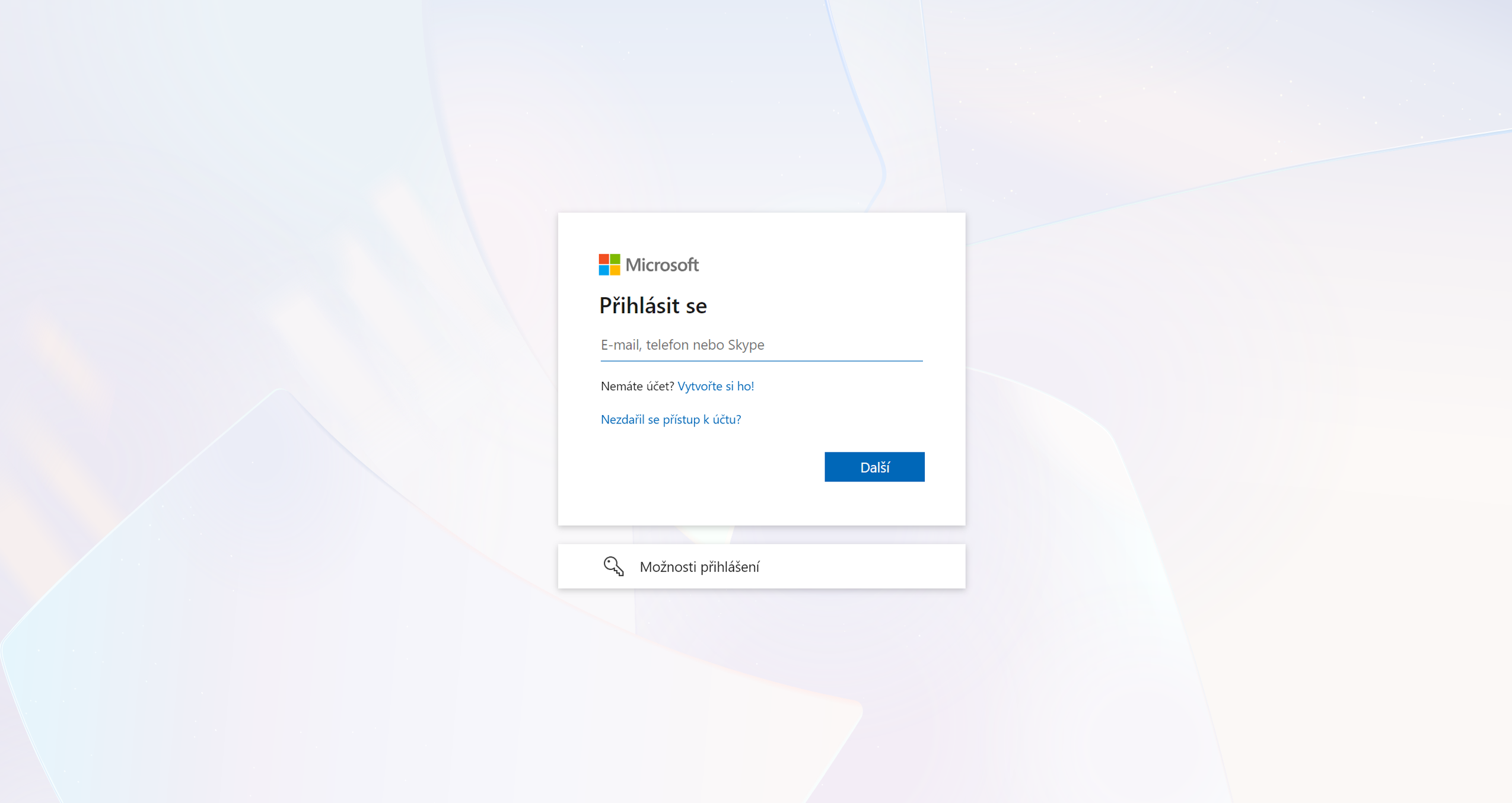
KROK 6: Web vyžaduje přihlášení. Klikněte na tlačítko „Pokračovat k přihlášení“ a přihlaste se údaji ke svému účtu.
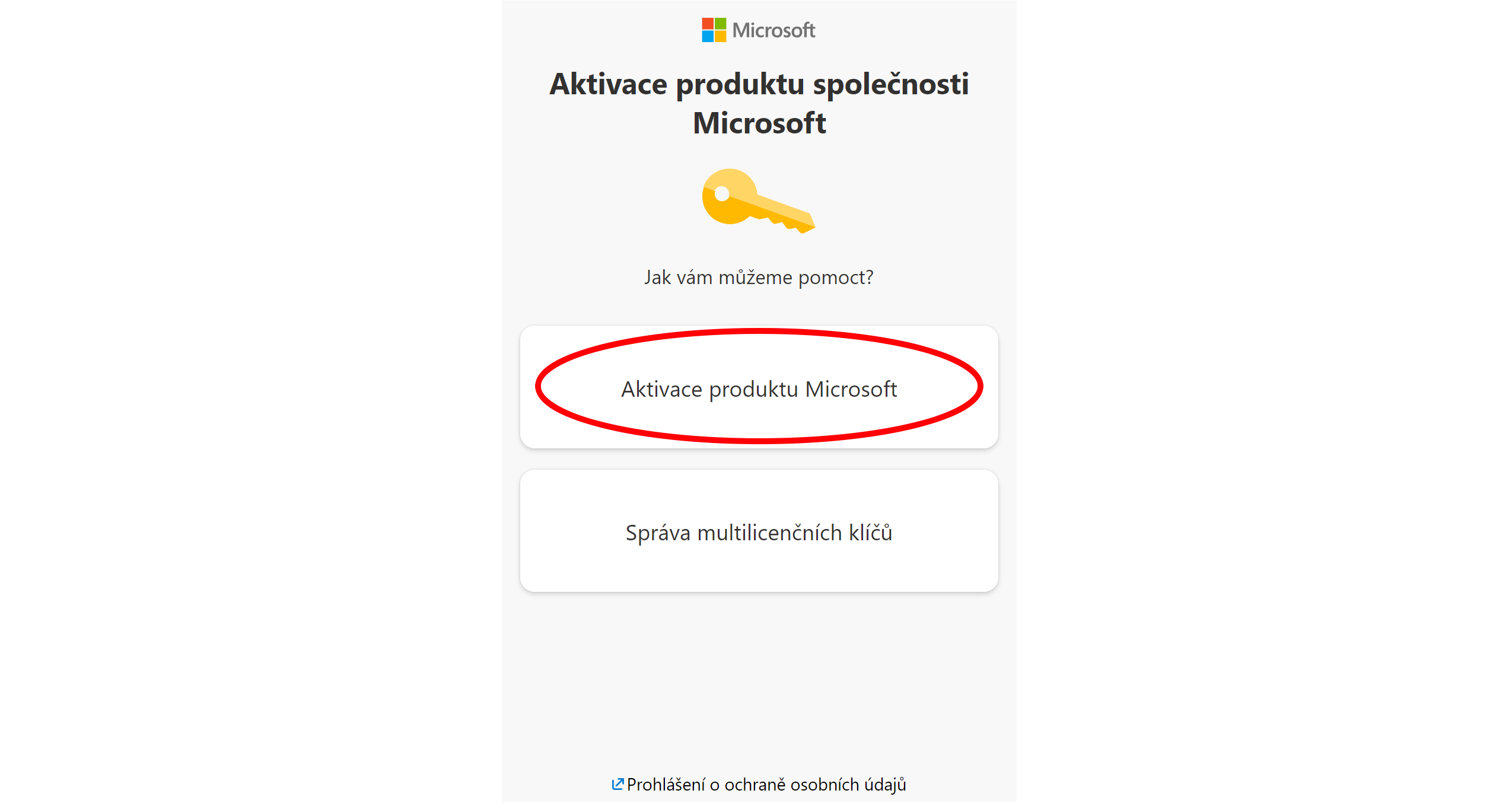
KROK 7: Na zobrazené stránce služeb klikněte na dlaždici s názvem „Aktivace produktu“.
KROK 8: Ze seznamu produktů vyberte kliknutím možnost „Office“.
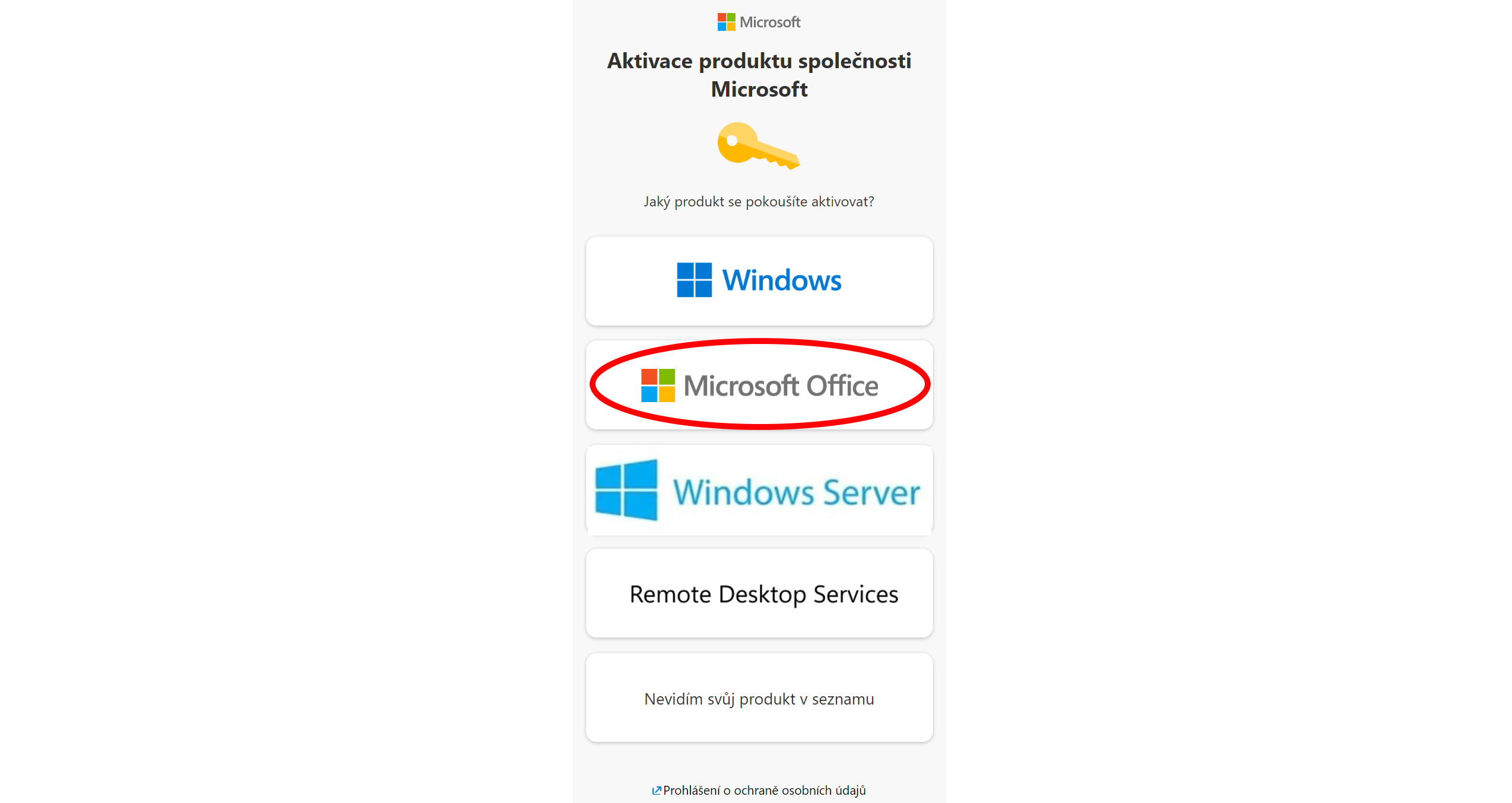
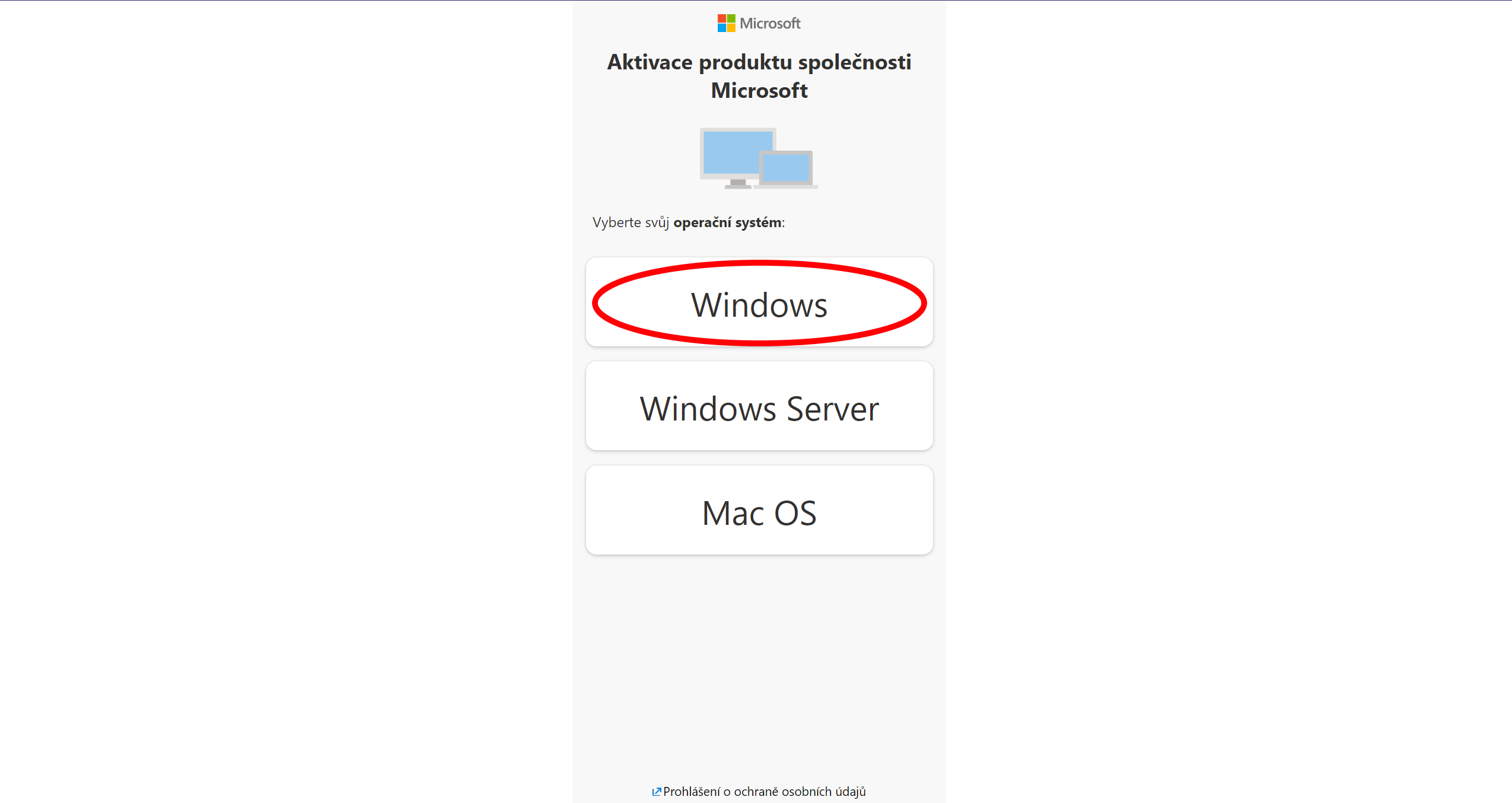
KROK 9: Zvolte operační systém, na kterém balík máte nainstalován, klikněte na „Windows“.
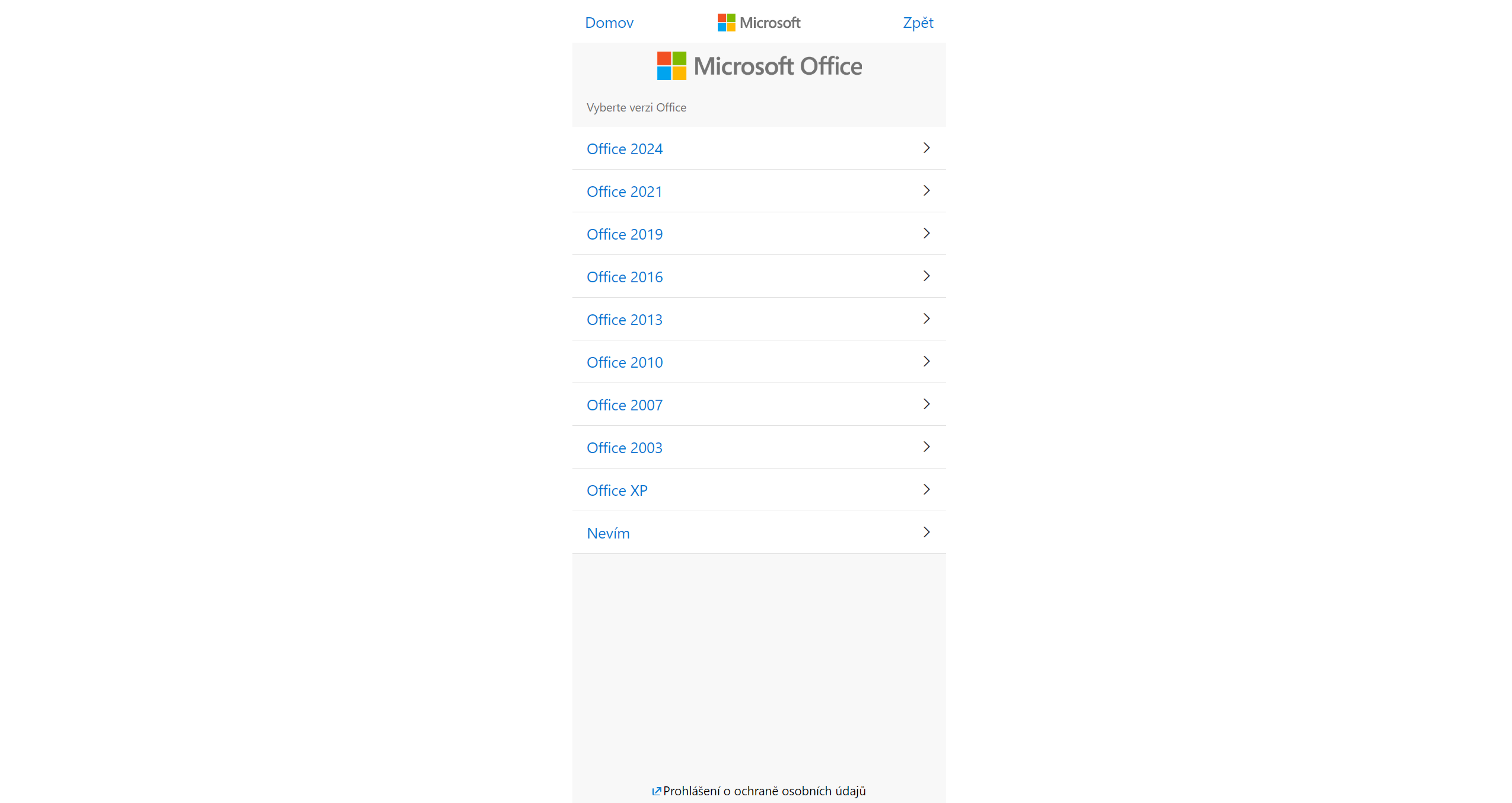
KROK 10: Upřesněte edici produktu, v nabídce vyberte možnost „Office 2019“.
KROK 11: Do zobrazených prázdných textových políček na webu postupně a bez chyb přepište číselné řady ID instalace, které vidíte v okně Office z kroku 2. Poté klikněte na „Odeslat“.
KROK 12: Pokud se vás systém zeptá na počet počítačů, na kterých je produkt nainstalován, zadejte do kolonky hodnotu „0“ a odešlete. Webová stránka vám následně vygeneruje Potvrzující ID (Confirmation ID).
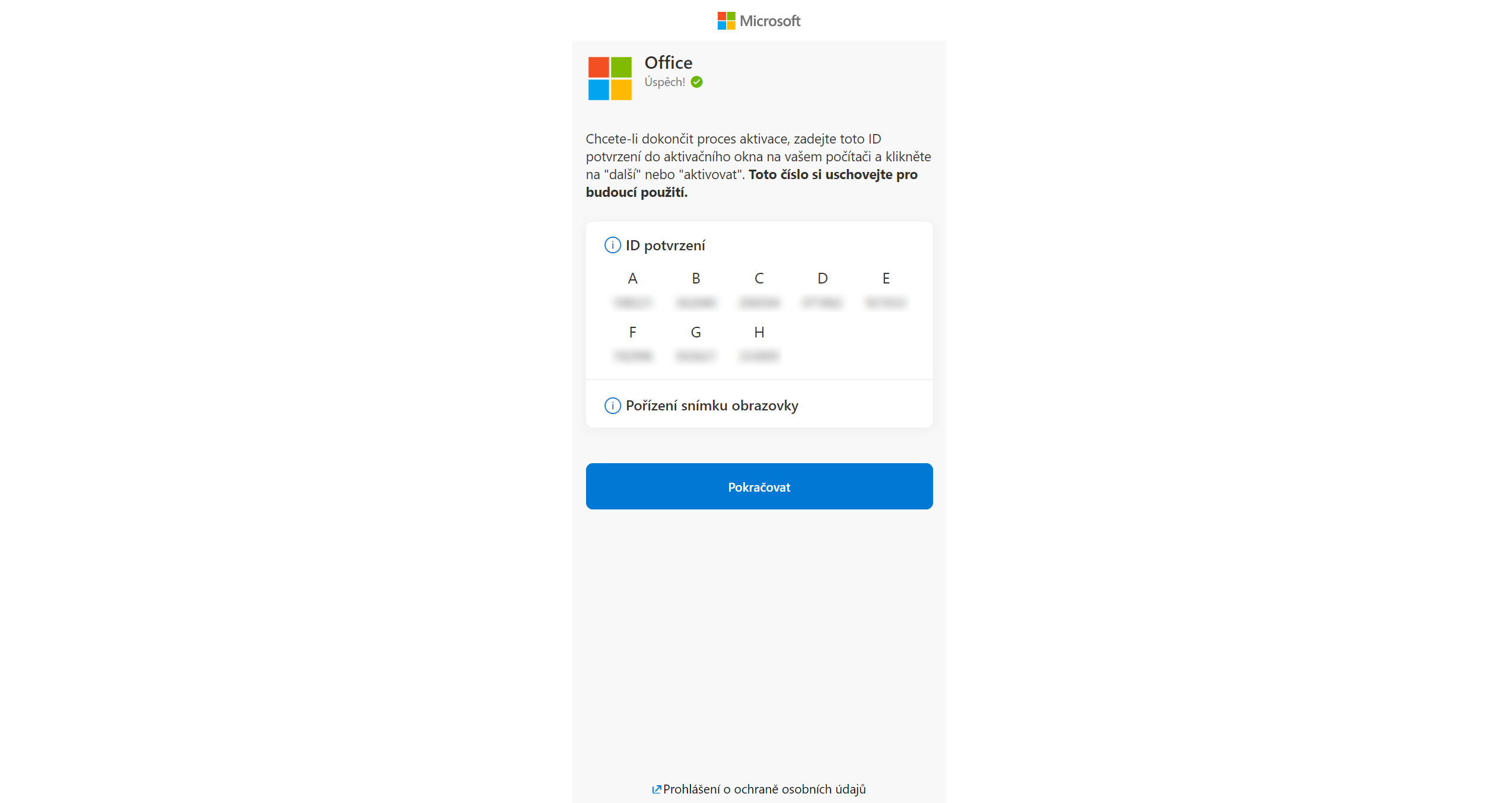
KROK 13: Vygenerované potvrzující ID (bloky A až H) z webové stránky přepište zpět do prázdných políček ve spodní části aktivačního okna Office na vašem počítači. Poté pokračujte tlačítkem „Další“.
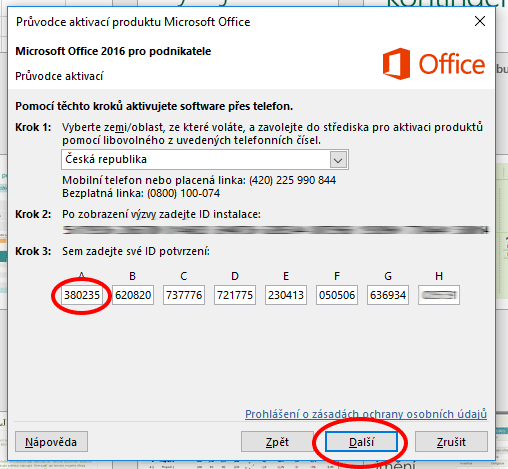
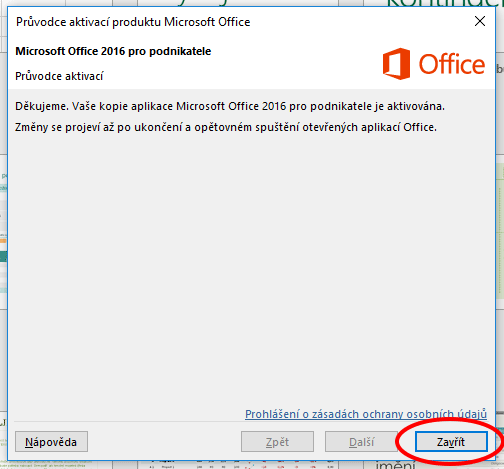
Průvodce ověří správnost kódů a dokončí aktivaci. Váš kancelářský balík Office 2019 je nyní plně aktivní a připravený k používání.