
Návod - Office 2019
Prosím, zadejte heslo pro zobrazení návodu
Špatné heslo. Heslo naleznete v e-mailu společně s objednávkou.
UPOZORNĚNÍ: OBRÁZKY JSOU POUZE UKÁZKY. SLEDUJTE JE A DĚLEJTE PŘESNĚ STEJNÉ KROKY!
> Instalace kancelářského balíku <
> Aktivace kancelářského balíku <
Instalační soubory pro kancelářský balík Office 2019
Instalaci Microsoft Office 2019 zahájíte stažením instalačního průvodce nebo instalačního média do Vašeho zařízení.
Pokud jste zvolili Office 2019 pro studenty a domácnosti (online aktivaci) je potřeba zvolit odkaz ke stažení níže.
> Office 2019 pro studenty a domácnosti (on-line aktivace) <Všechny ostatní Office 2019 (pro studenty a domácnosti (propojení s účtem), pro domácnosti a podnikatele)
> Office 2019 ke stažení <Pokud jste zvolili variantu "Office 2019 pro studenty a domácnosti (on-line aktivace)" další kroky přeskočte a pokračujte na (Instalace kancelářského balíku)
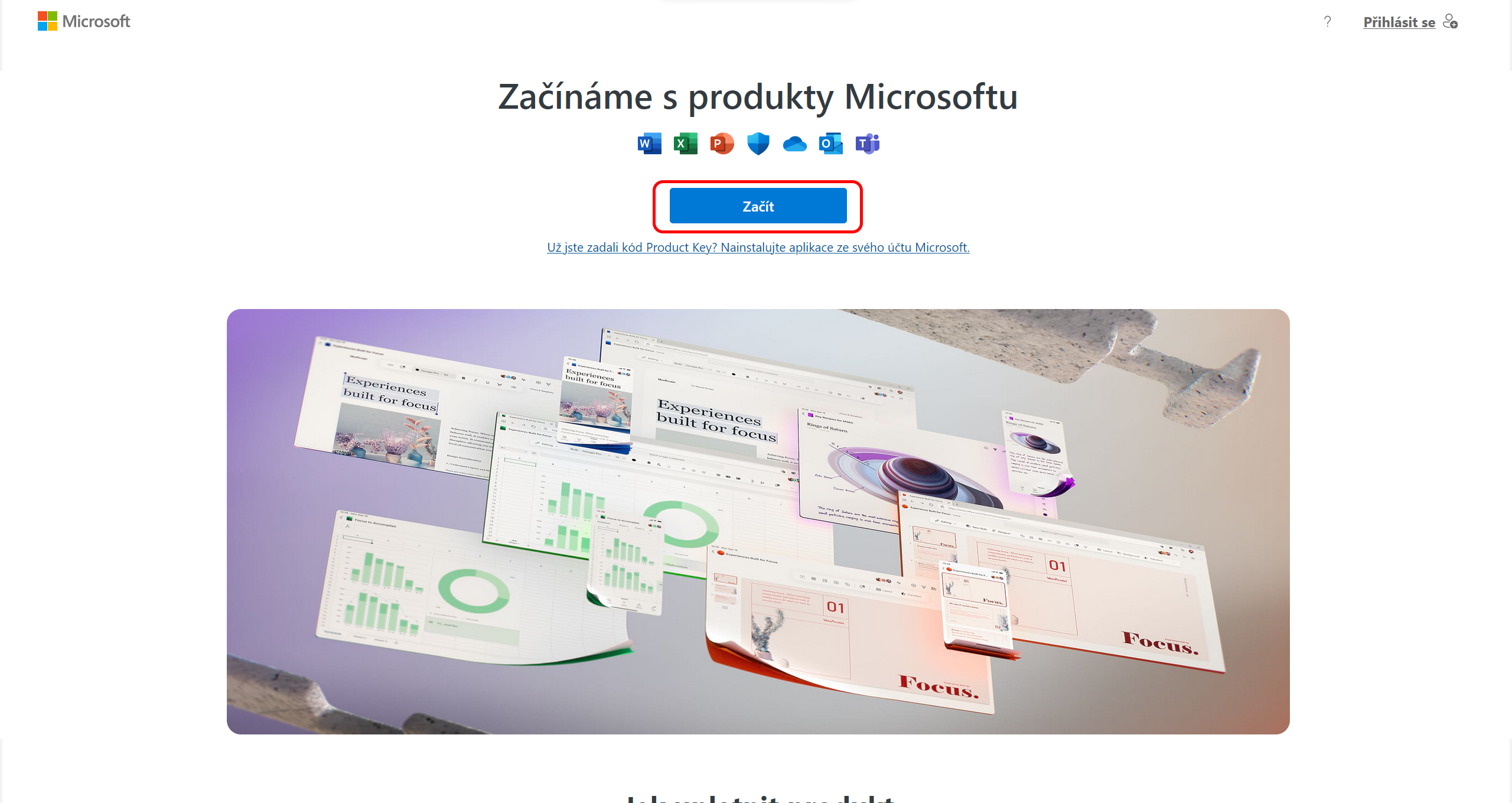
Po najetí na stránky Microsoftu, je potřeba se příhlasit, případně registrovat klepnutím na tlačítko "Začít".
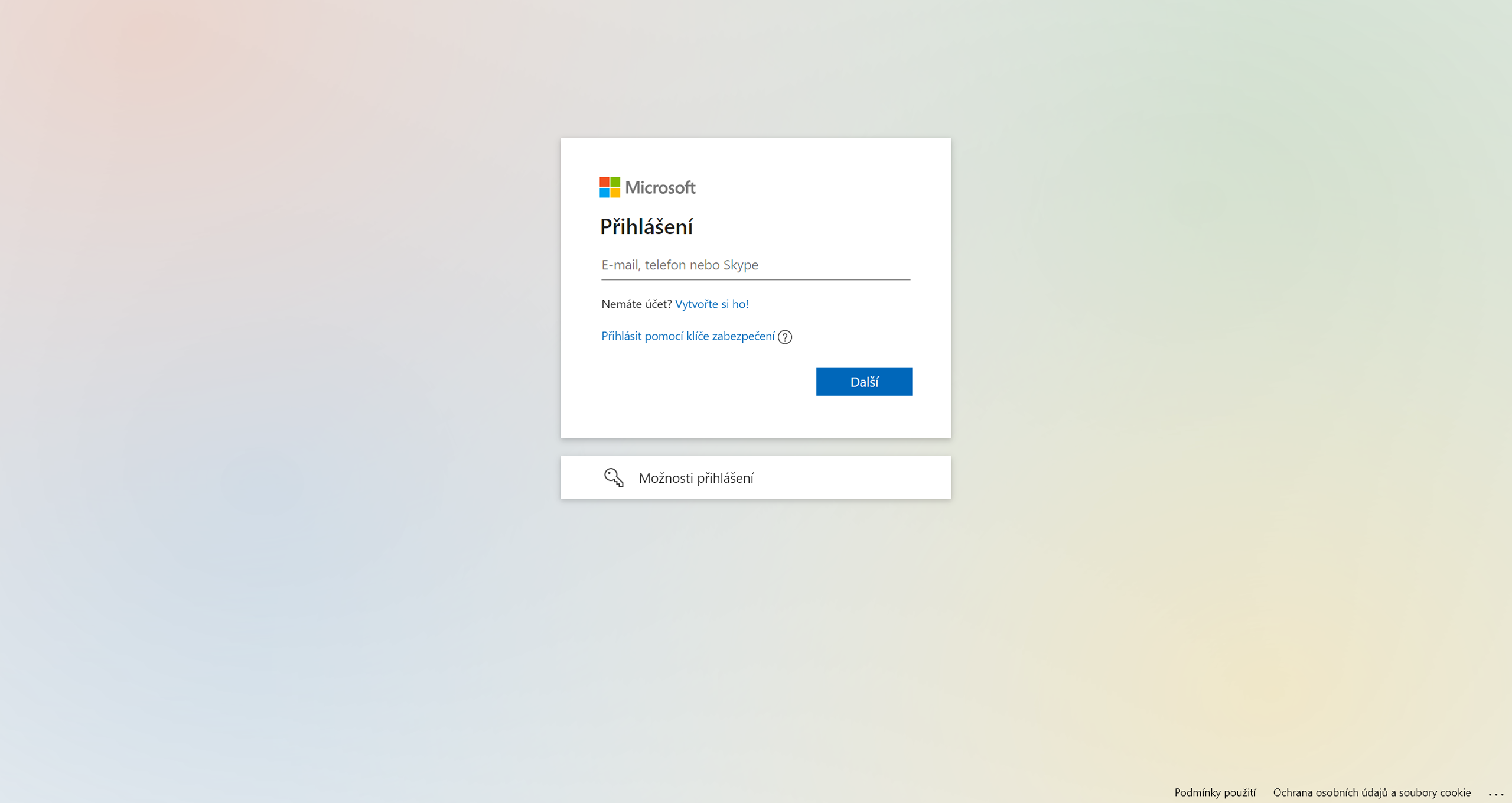
Ve formuláři pro přihlášení se přihlásíte pomocí Microsoft účtu nebo si účet zaregistrujete.
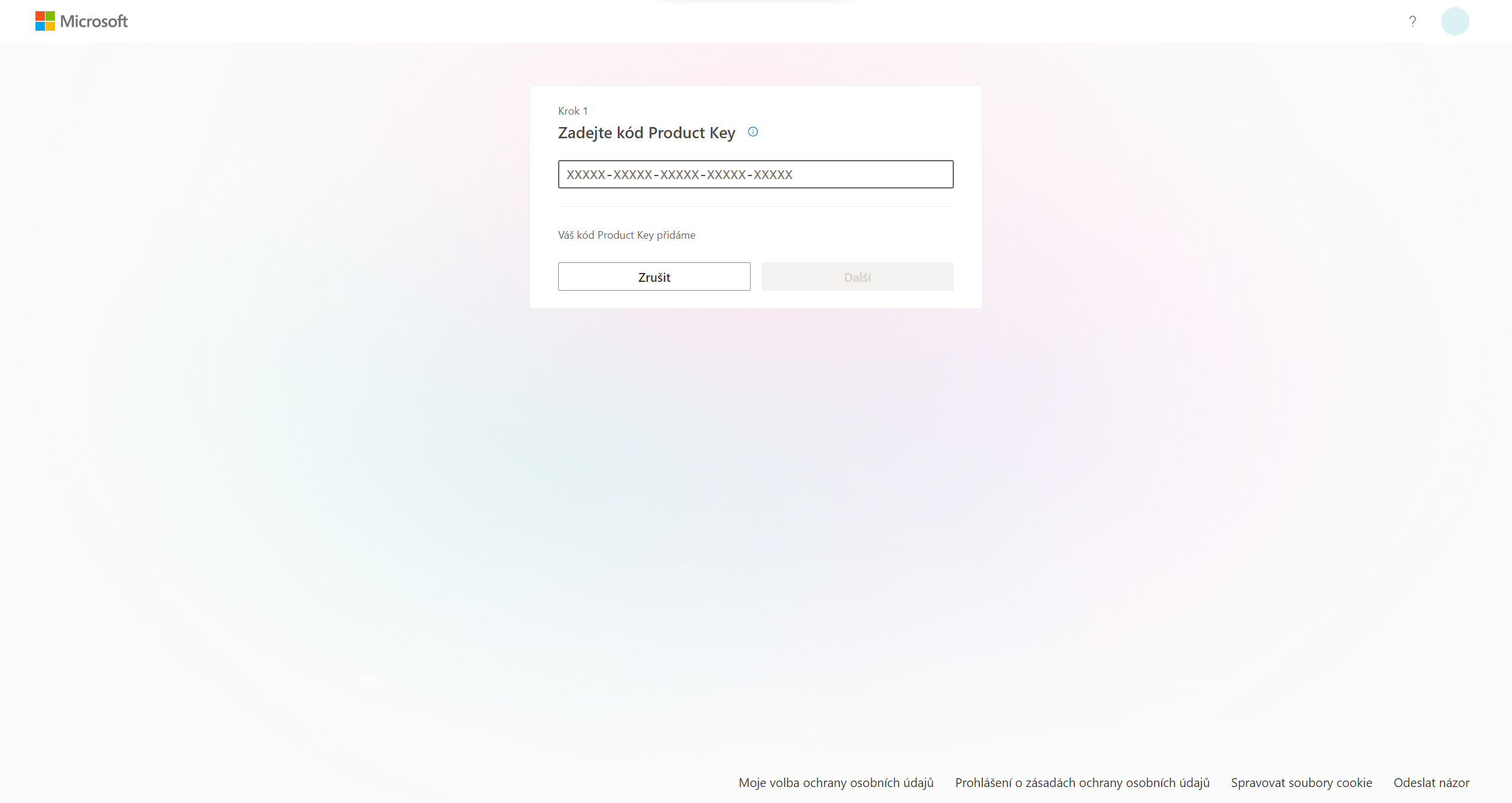
Po úspěšném přihlášení si připravíte produktový klíč a zadáte do volných polí.
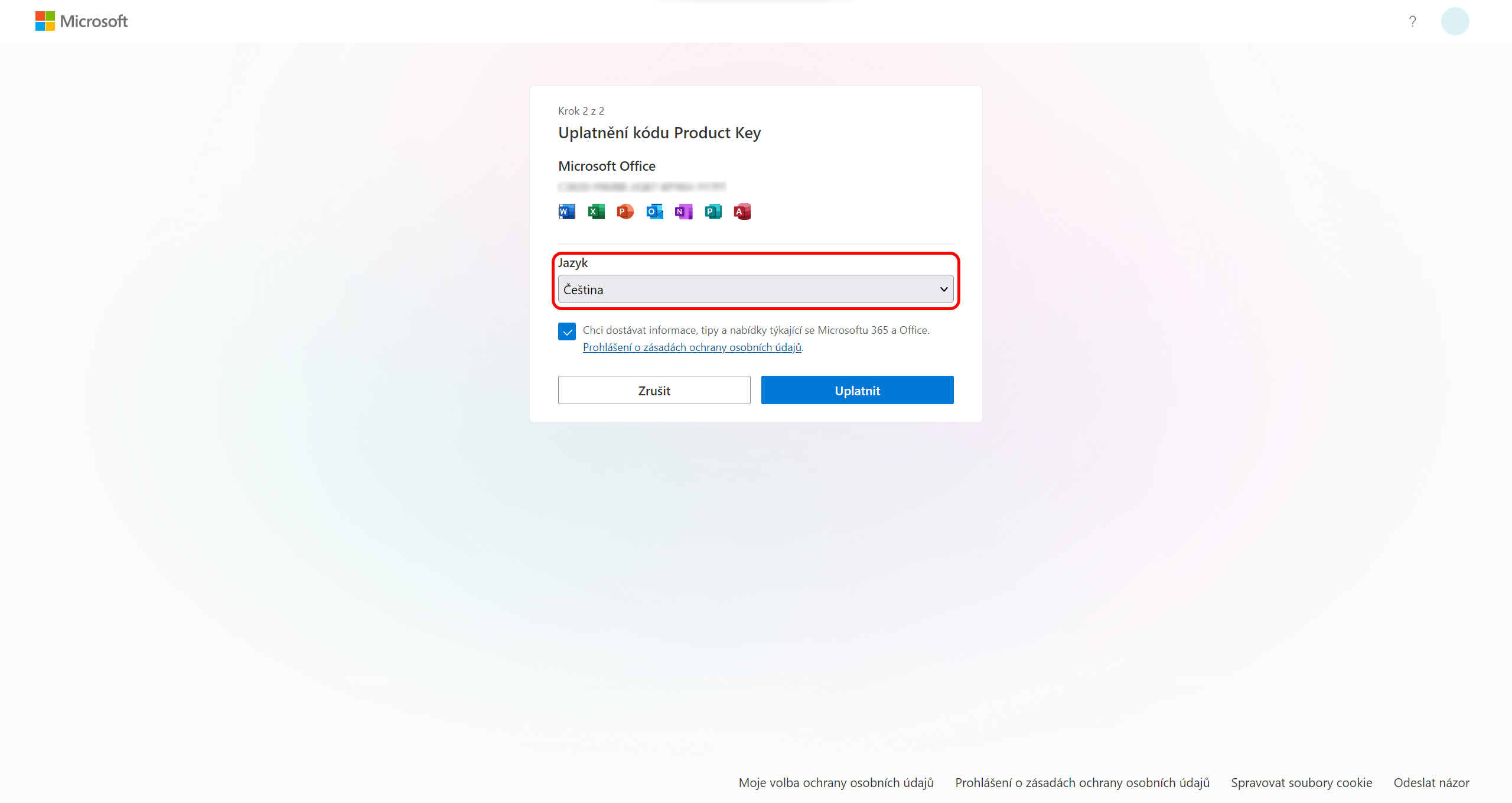
Po zadání produktového klíče a ověření jeho platnosti si zvolte Váš jazyk a klikněte na tlačítko "Uplatnit"
Nyní se Vám zobrazí možnost stažení kancelářského balíku, klikněte na tlačítko "Stáhnout".
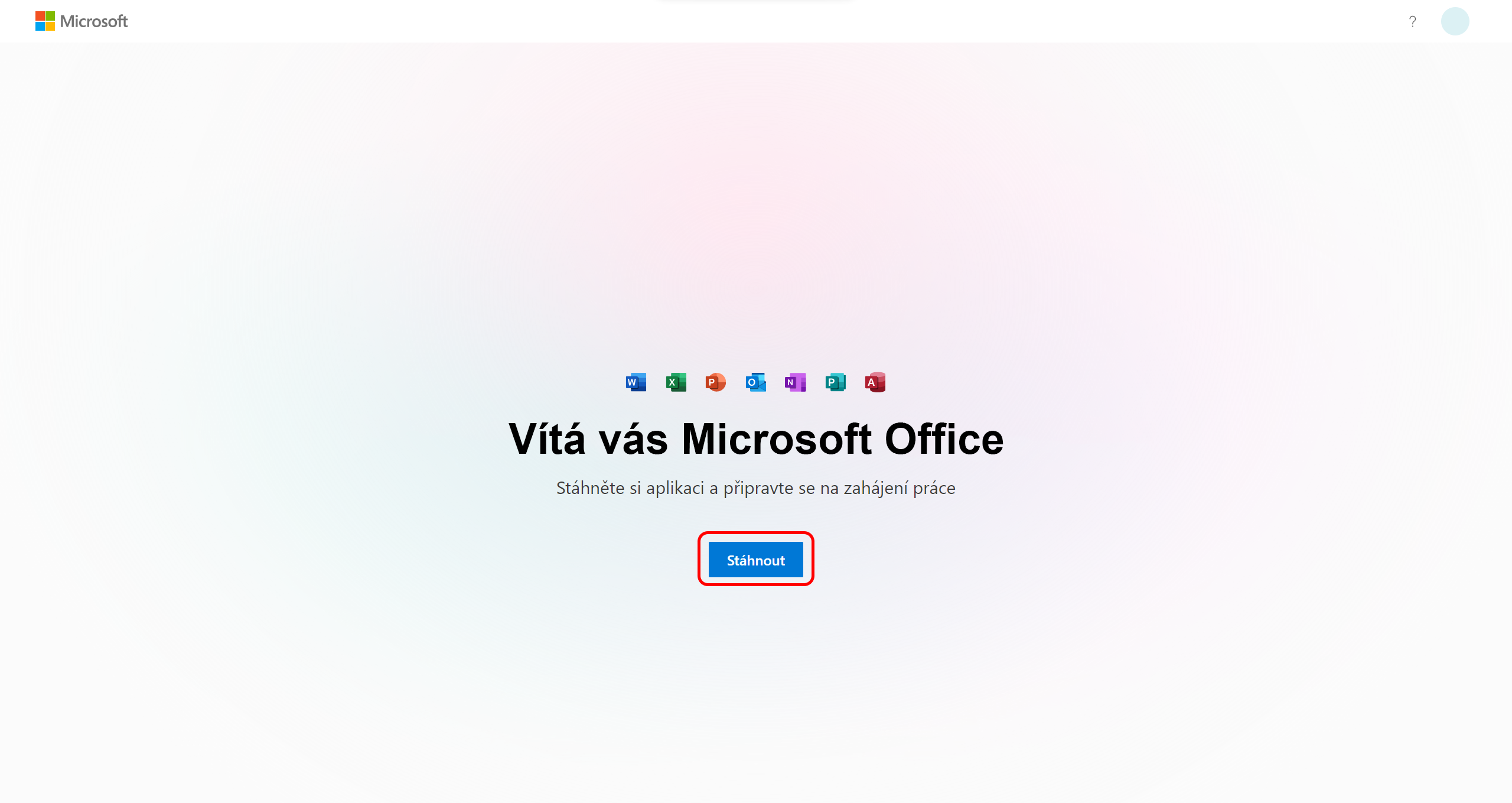
Po dokončení stahování stačí instalačního průvodce spustit.
Instalace Office 2019
Spusťte stažený soubor ve Vašem počítači. Soubor se Vám otevře jako DVD médium, případně jako standardní instalace.
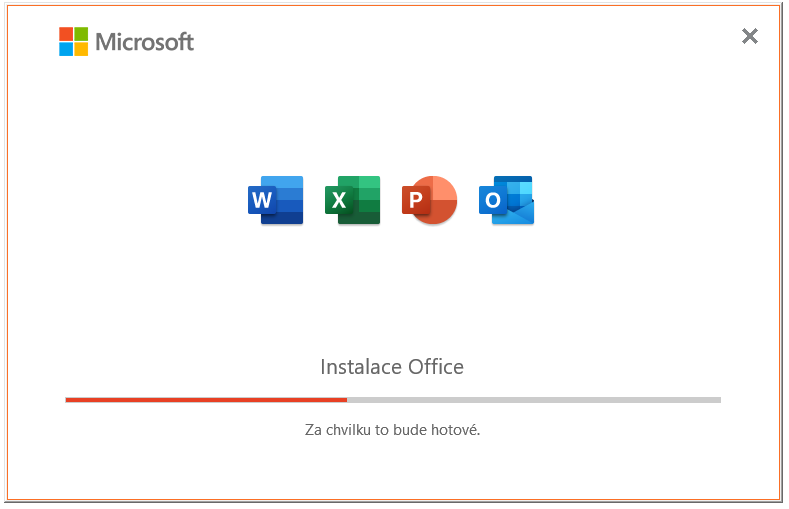
Počkejte na dokončení instalace Office 2019 do vašeho PC.
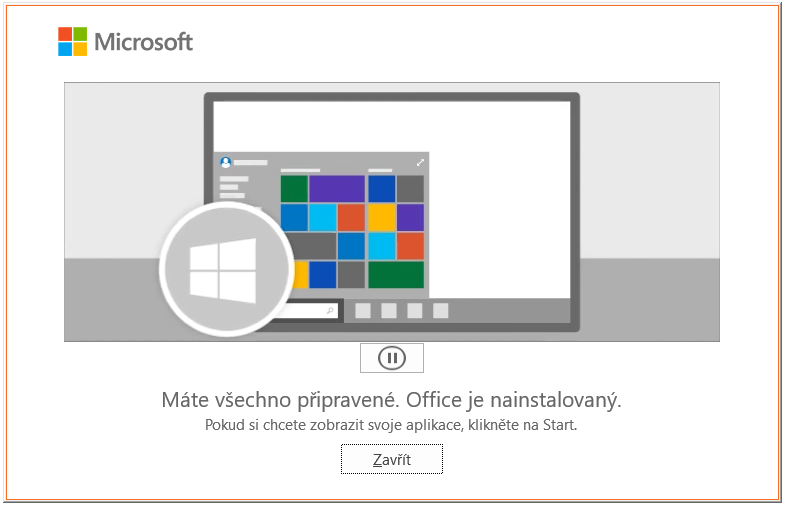
Po dokončení instalace Office 2019 můžete instalátor zavřít a pustit se na aktivaci.
Aktivace Office 2019
Otevřete si jakýkoli program z nainstalované sady Office 2019 (například Word, Excel, PowerPoint)
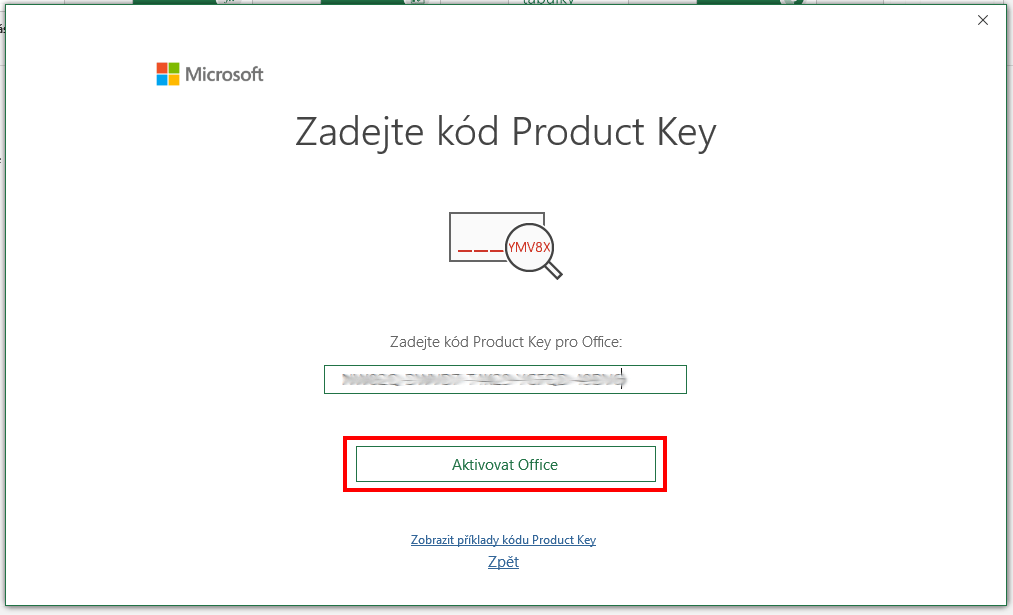
Do prázdného pole vložte produktový klíč a klikněte na "Aktivovat Office". Pokud jste zvolili variantu "Propojení s účtem", stačí se přihlásit k Vašemu účtu Microsoft, automaticky se spáruje produkt s Vaším zařízením (pokud se tomu tak nestane, zadejte produktový klíč).
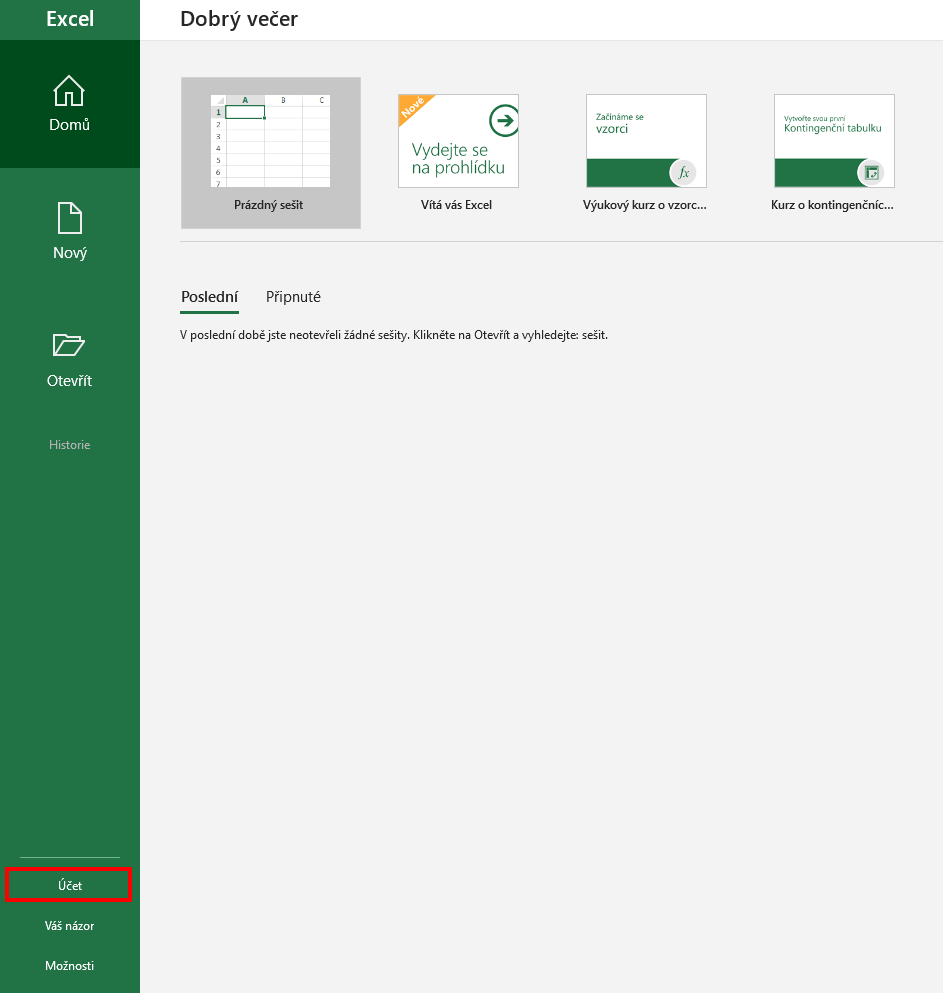
Jakmile proběhne ověření, klikněte na "Účet", aby jste ověřili úspěšnost aktivace.
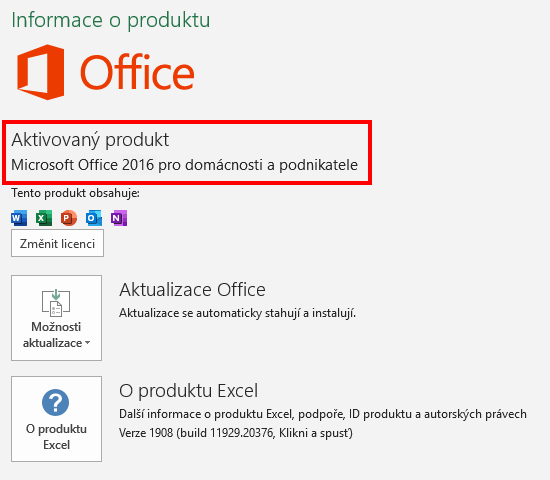
Pokud je zobrazena informace o aktivaci produktu - viz červený rámeček, aktivace byla úspěšná
Jestliže nastal problém s aktivací, pokračujte na "Problém s aktivací"
Aktivace po telefonu v případě potíží s on-line aktivací
Pokud se on-line aktivace z nějakého důvodu nezdaří, proveďte aktivaci po telefonu, zmáčkněte tlačítko "Zpět".
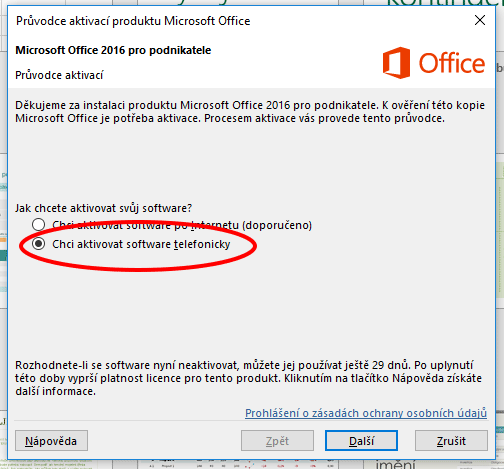
Zadejte volbu aktivace telefonicky a klikněte na tlačítko Další.
Navštivte webovou stránku - Průvodce pro telefonickou aktivaci
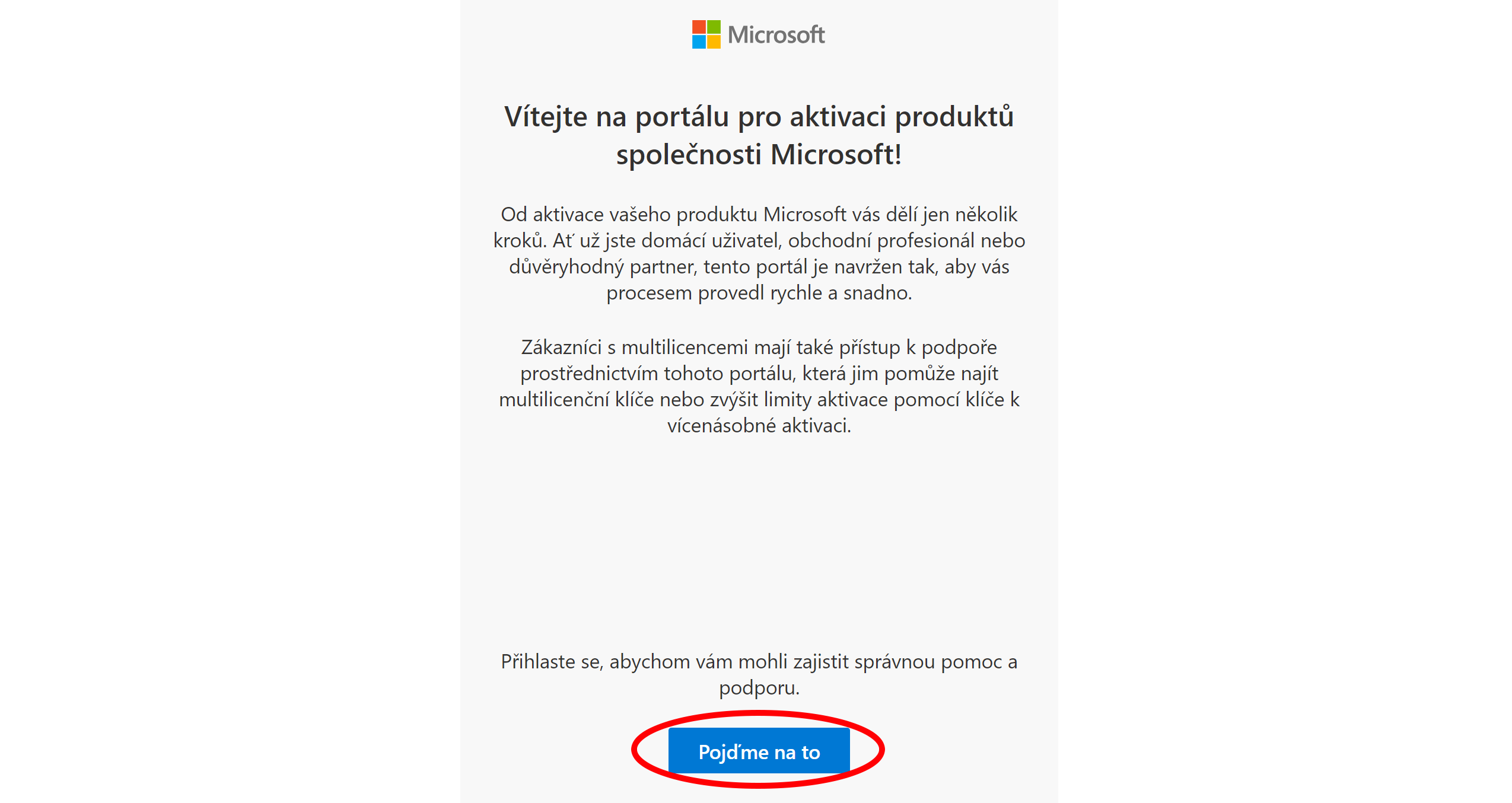
Po zobrazení webové stránky pro aktivaci klepněte na tlačítko "Pojďme na to".
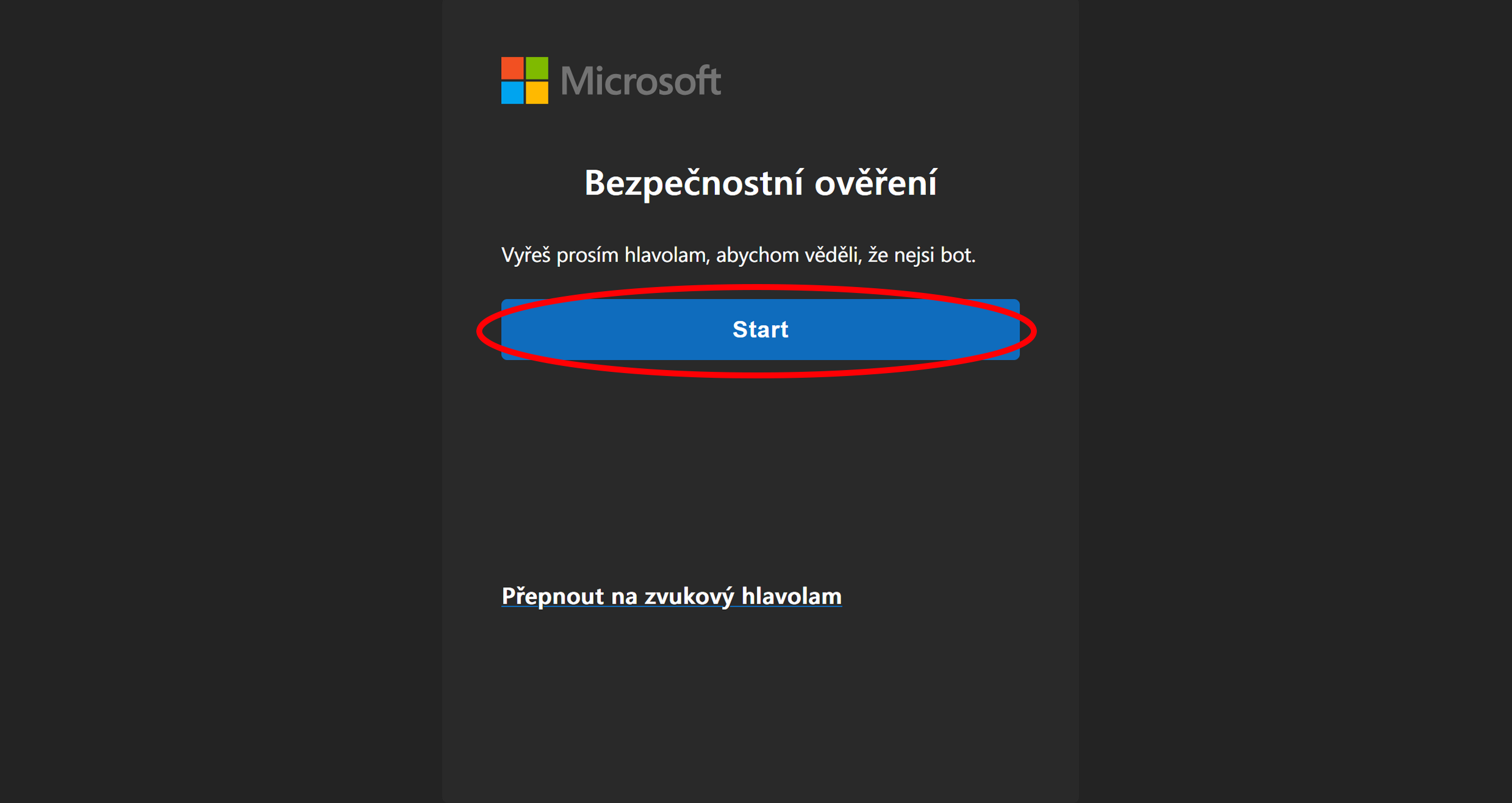
Zde je nutné potvrdit, že nejste robot tlačítkem "Start".
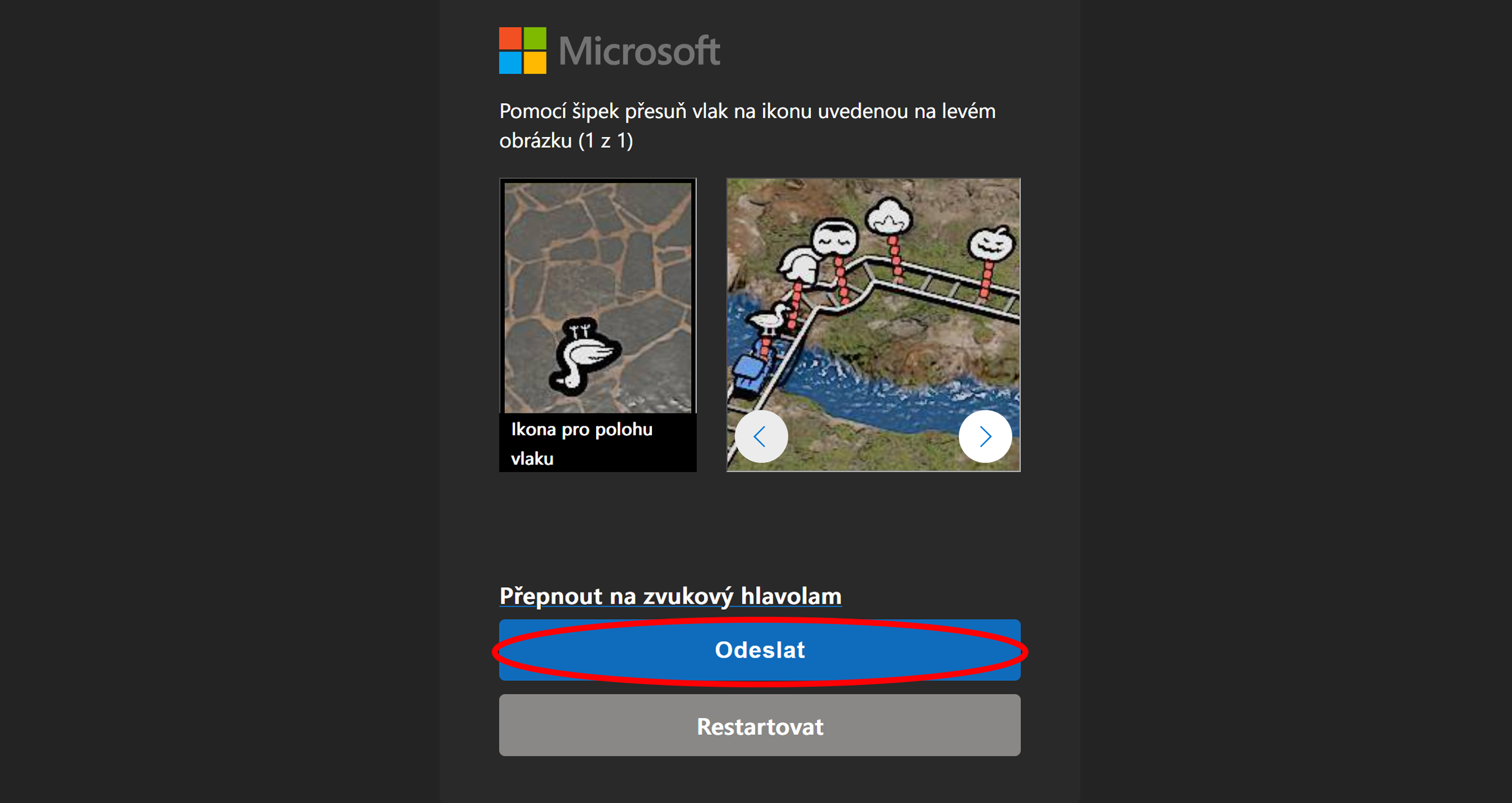
Pomocí šipek přesunete vlak na ikonu uvedenou na levém obrázku, poté zvolte "Odeslat".
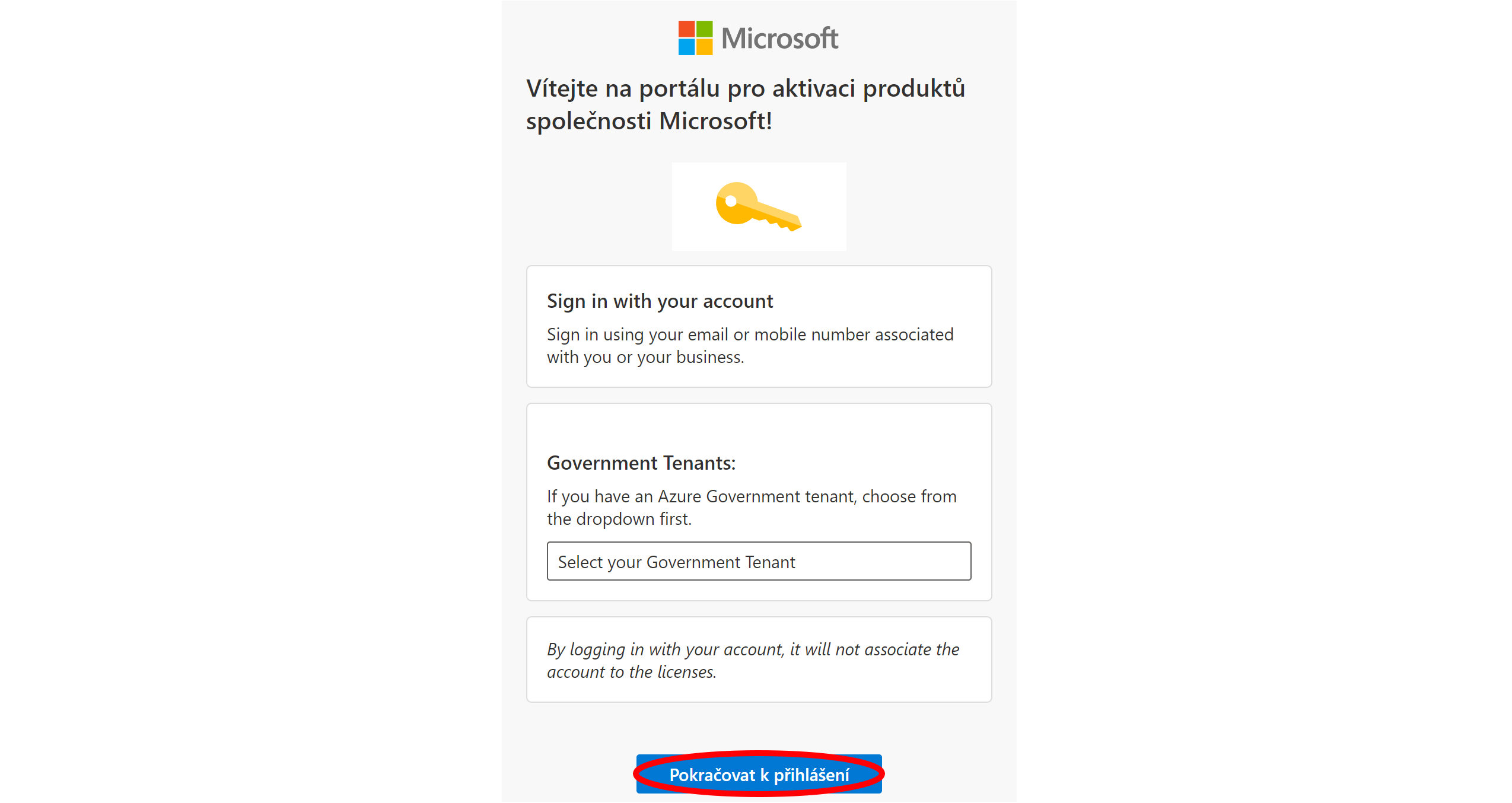
Nyní je potřeba se přihlásit pod účet společnosti Microsoft tlačítkem "Pokračovat k přihlášení".
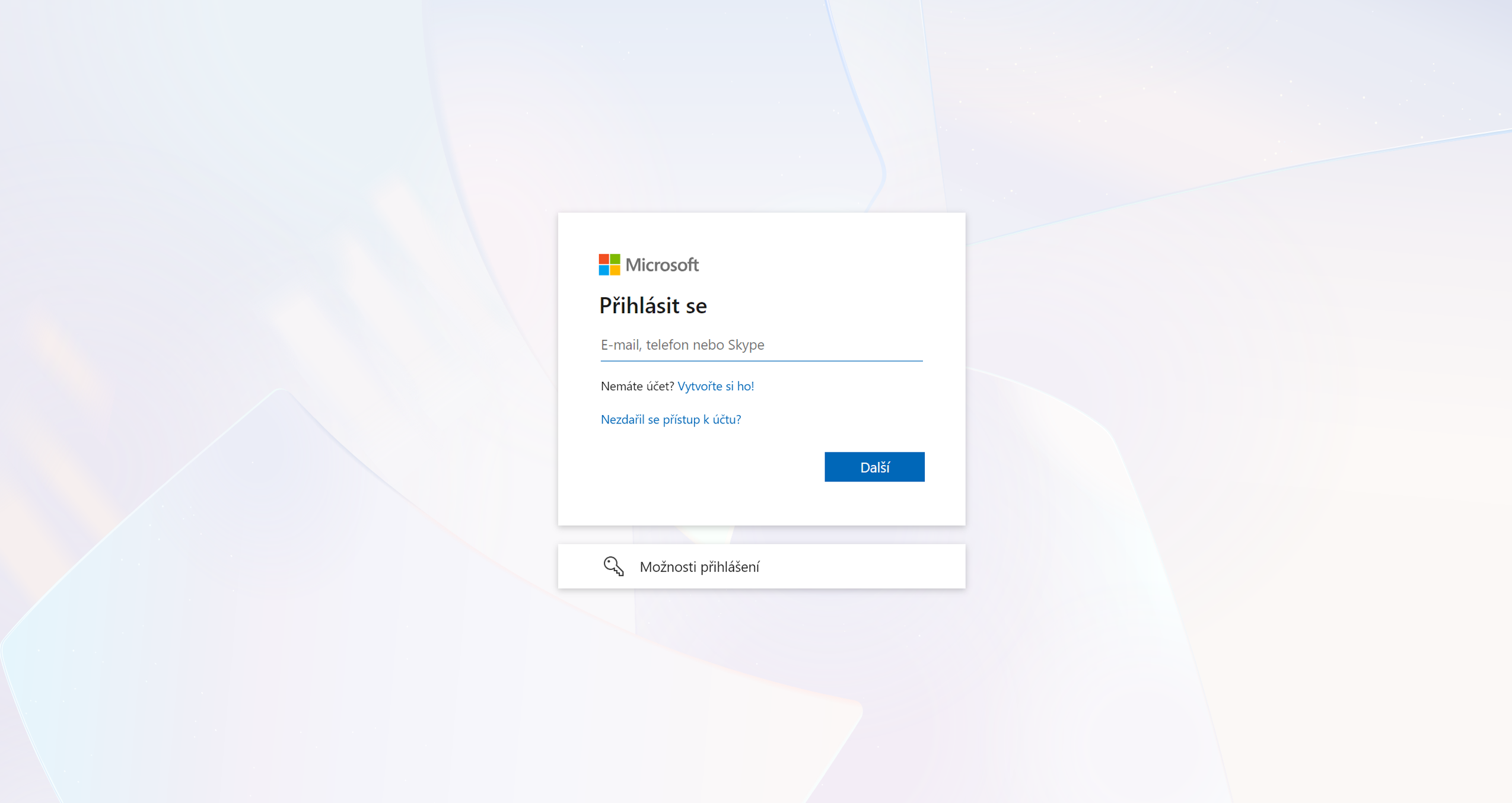
Zadáte své údaje pro svůj účet, případně se zaregistrujete.
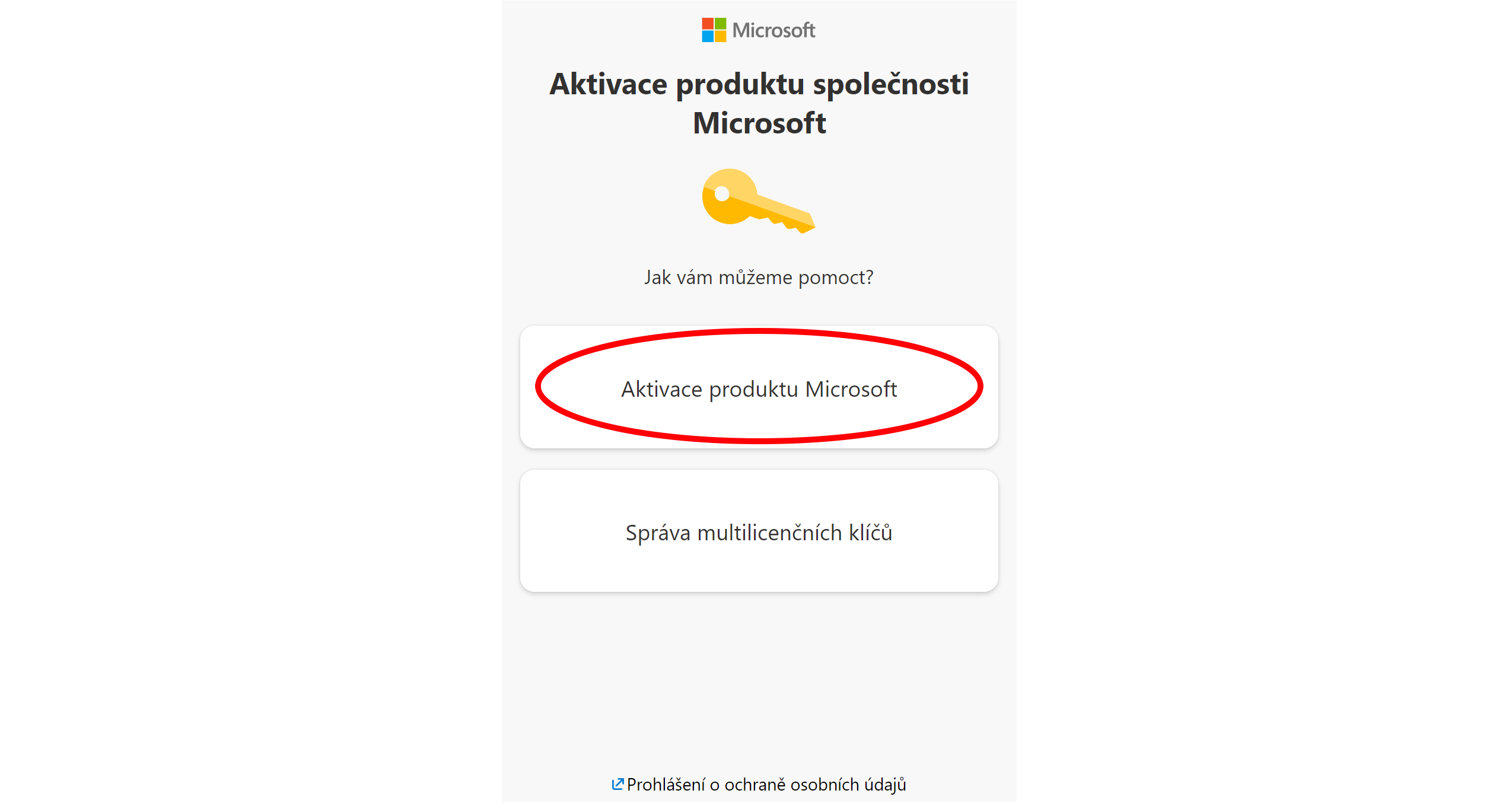
Po úspěšném přihlášení provedete potvrzení Vaší aktivace, zvolte "Aktivace produktu Microsoft".
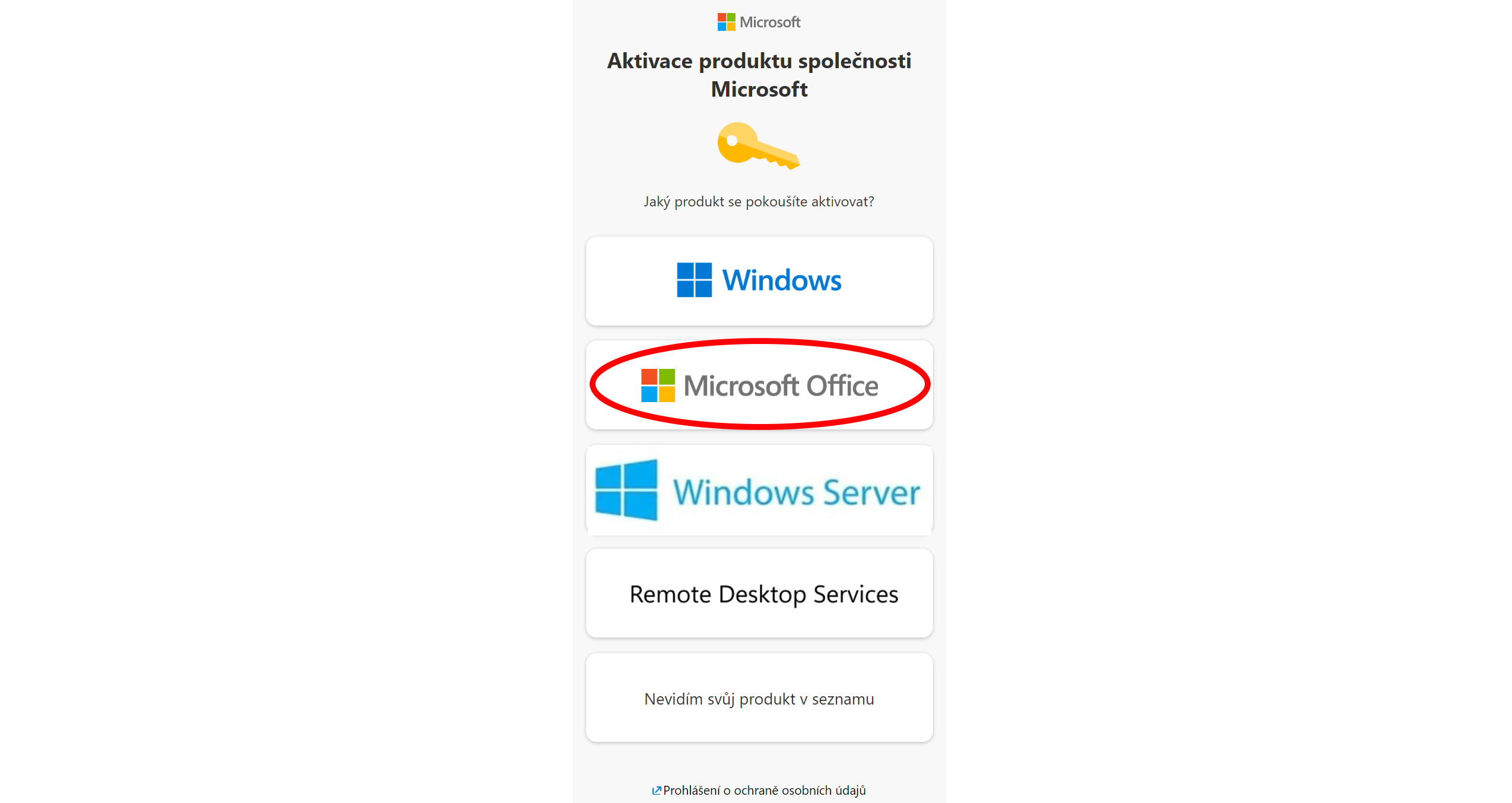
Vyberete produkt, který potřebujete aktivovat "Microsoft Office".
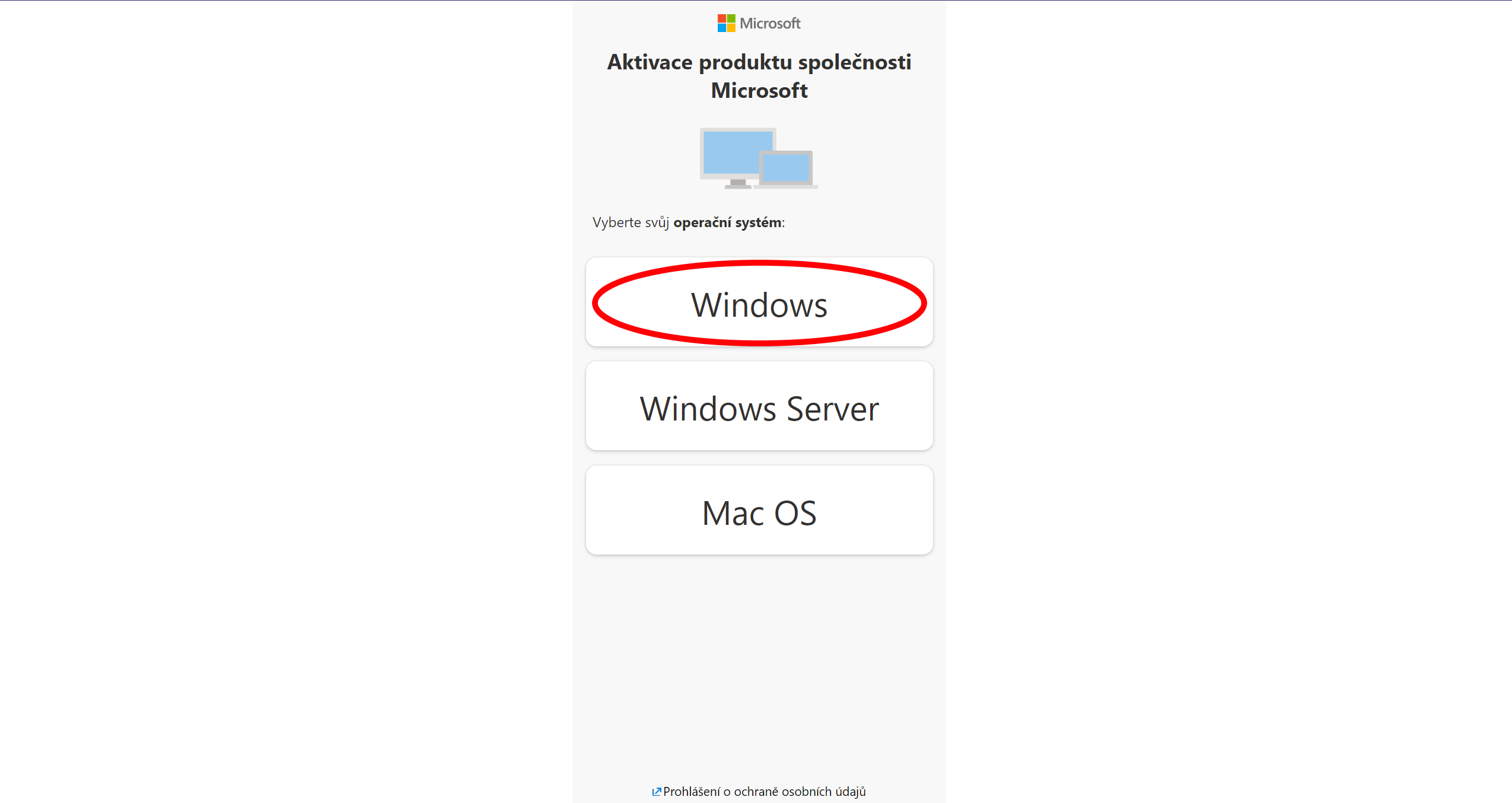
Vyberete operační systém na kterém provádíte aktivaci - "Windows".
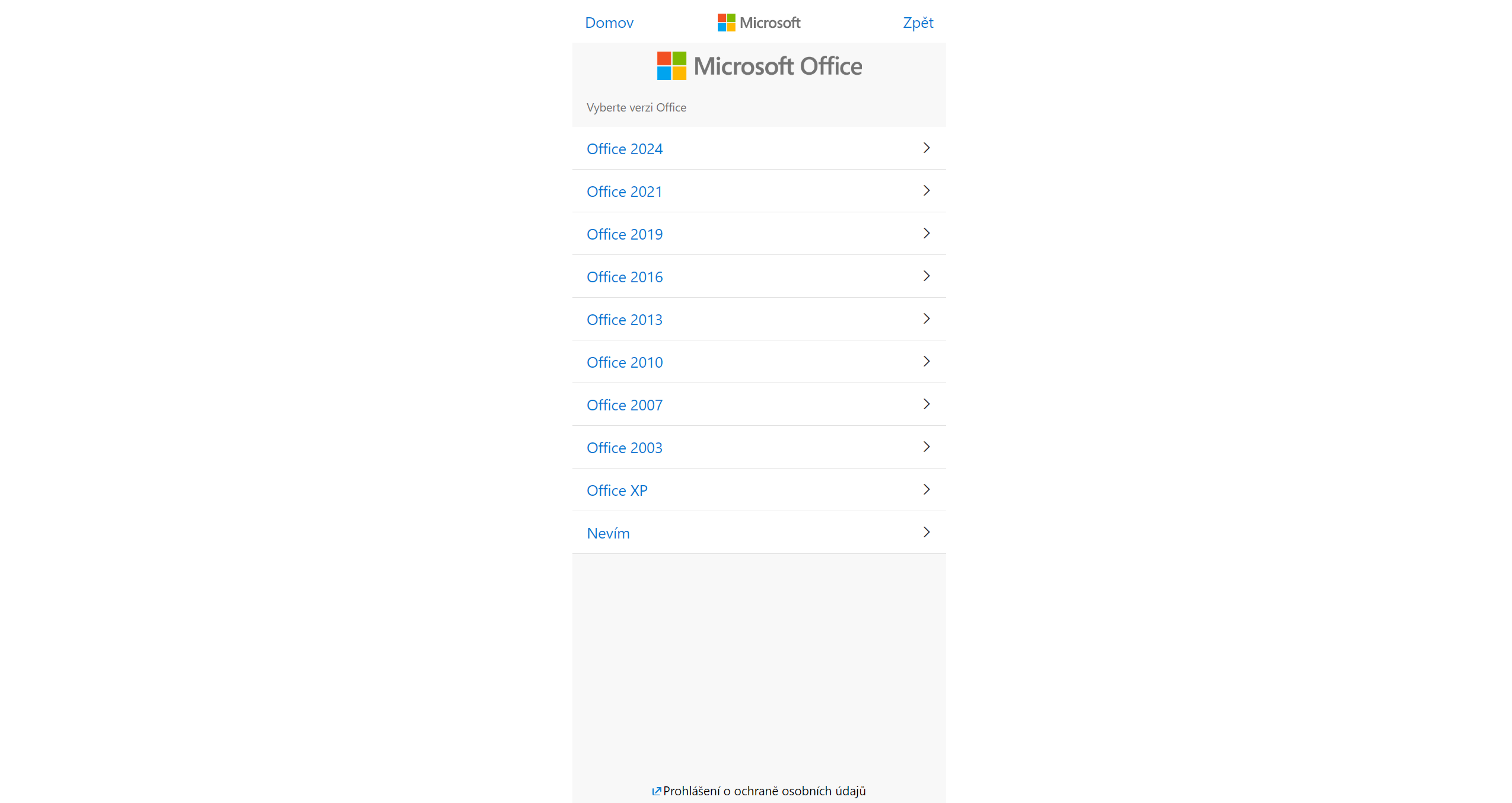
Vyberete edici kancelářského balíku na kterém provádíte aktivaci - "Office 2019"
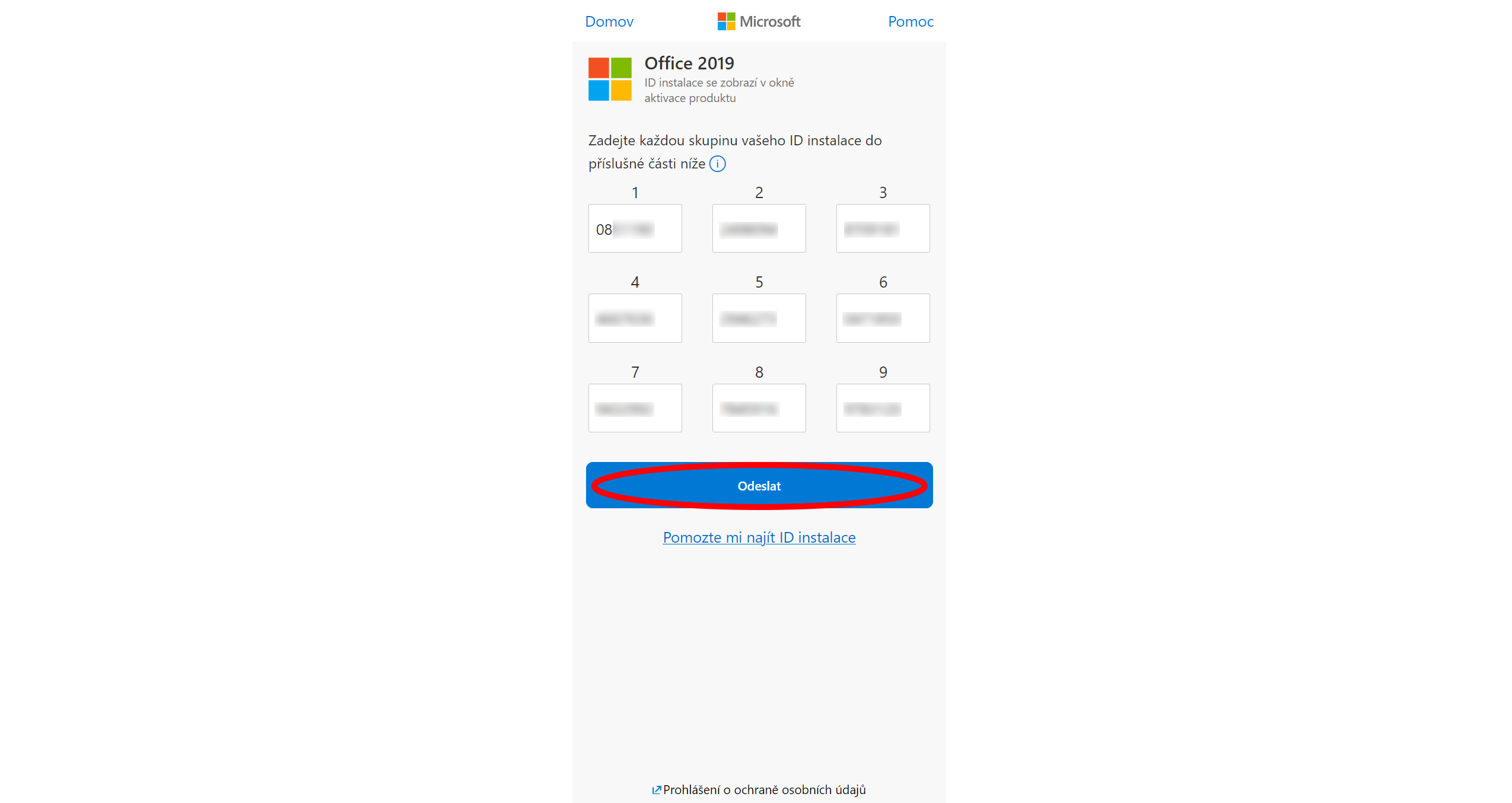
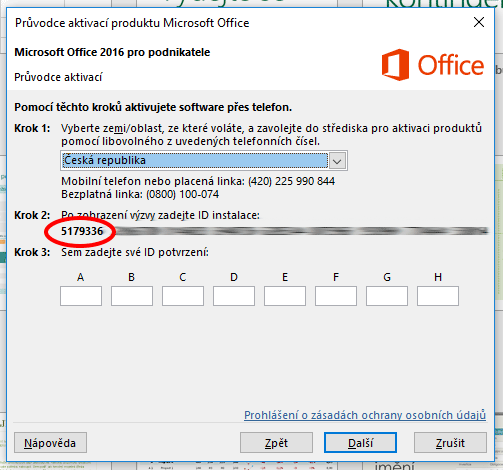
Do prázdných políček zadáte ID instalace z kancelářského balíku Office a klepnete na tlačítko "Odeslat".
Pokud budete požádání o zadání počtu zařízení na kterých je provedena instalace zadejte "0".
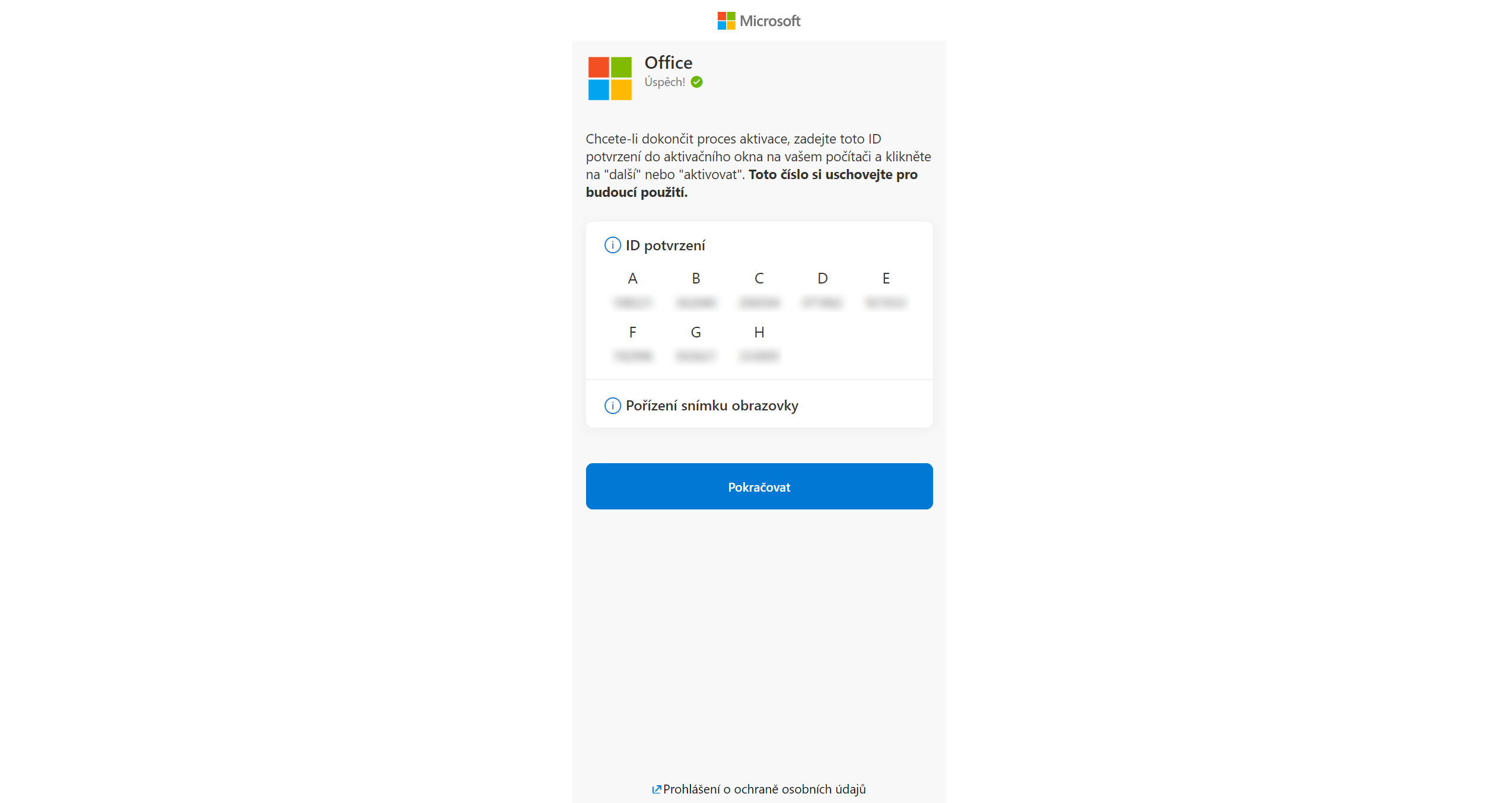
Následně se zobrazí potvrzující ID instalace. Toto potvrzující ID instalace opíšete do prázdných políček v kancelářském balíku Office.
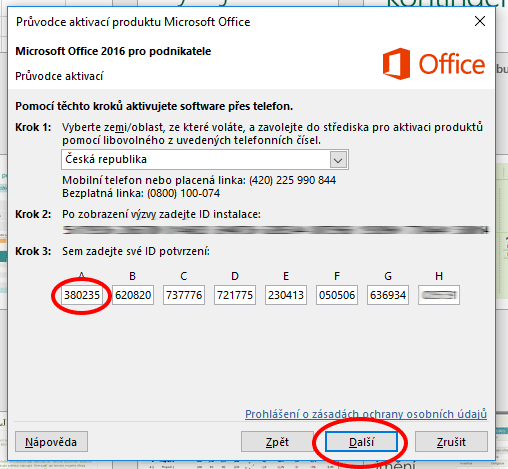
Zde Zadejte ID potvrzení, které se zobrazilo na webové stránce. A klepněte na tlačítko "Další".
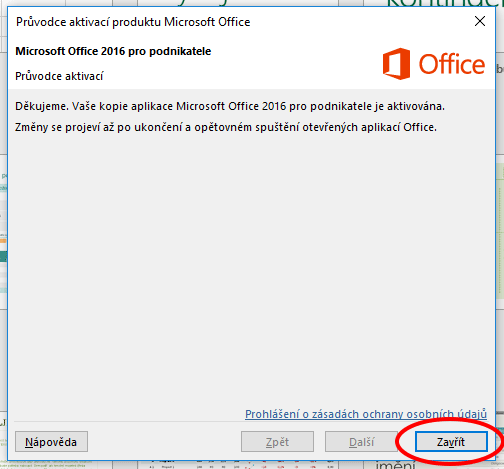
Nyní by měl být Váš Office úspěšně aktivován.